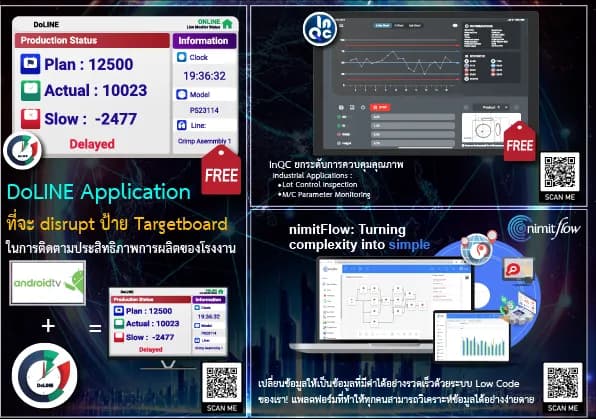





วิธีตั้งค่า DoLINE Target Board ทีละขั้นตอน
ทีมวิศวกร Inspektion · เผยแพร่ 7 กันยายน 2569 · อัปเดตล่าสุด 14 ตุลาคม 2569
เรียบเรียงใหม่จากบทความเดิม เผยแพร่ครั้งแรก ตุลาคม 2567
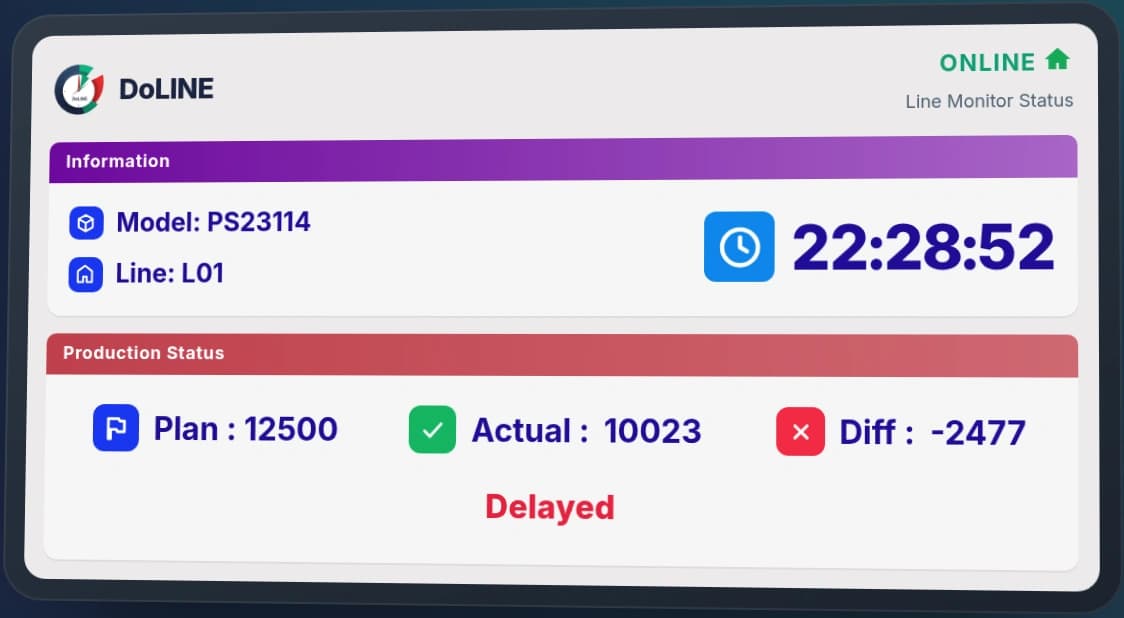
คู่มือตั้งค่า DoLINE เพื่อแสดงแผนเทียบยอดผลิตบนจอ Android อ้างอิงคู่มือปี 2567 พร้อมสิ่งที่ต้องตรวจสอบกับทีมงานก่อนติดตั้งรุ่นปัจจุบัน
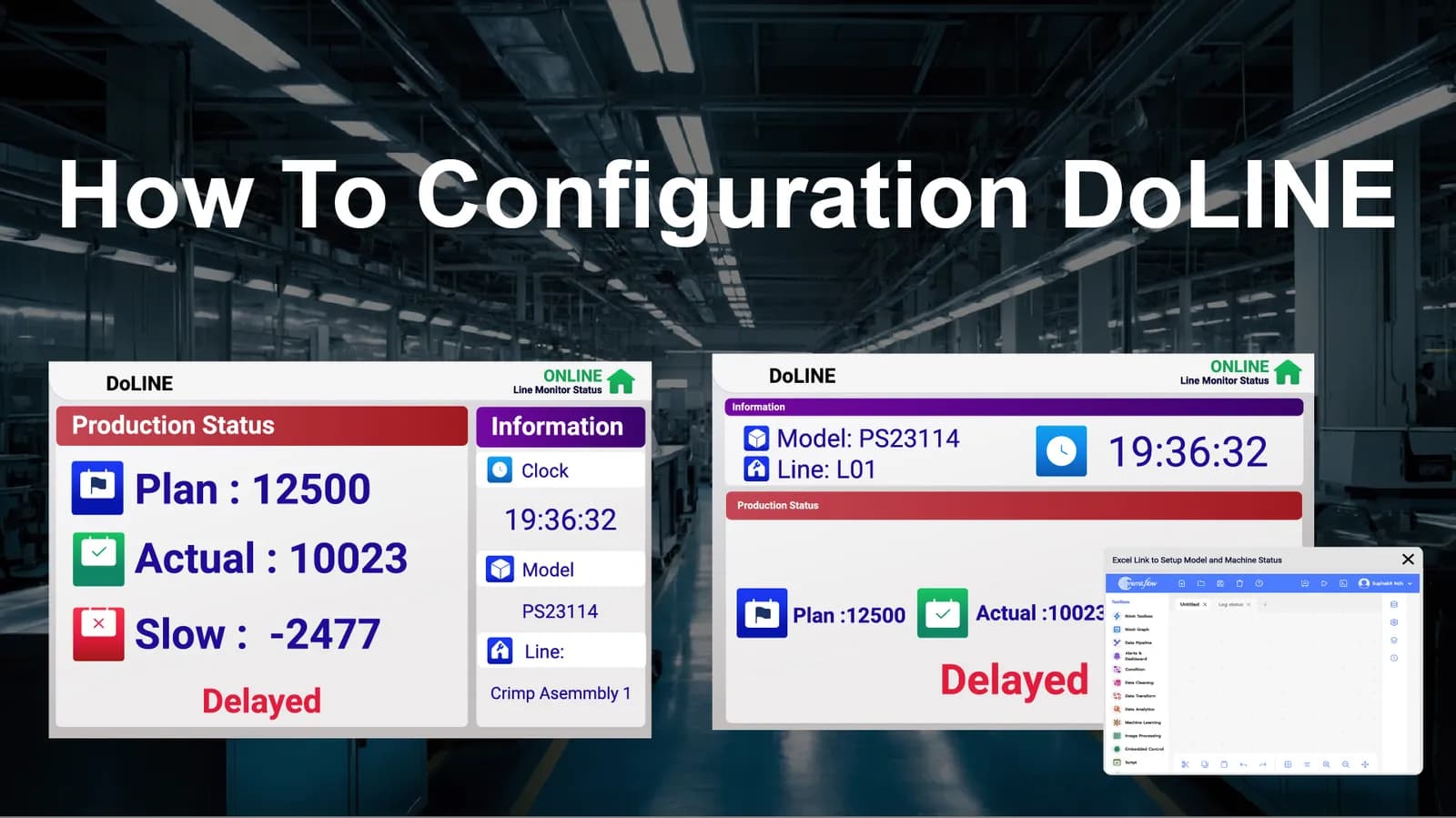 ภาพ: Inspektion
สรุปสั้น
- ขอไฟล์ติดตั้ง DoLINE และตรวจรุ่นอุปกรณ์ Android กับทีมงานก่อนเริ่ม
- ต้องสมัครบัญชี nimitFlow แยกต่างหากเพื่อตั้งค่า Target Board ผ่านไฟล์ StationSetting
- อัปโหลดไฟล์ตั้งค่า 2 ไฟล์ (StationSetting.nim และ station_setting.csv) แล้วรัน Flow เพื่อเริ่มใช้งาน
- เชื่อมต่อปุ่มกด (Hand Switch) เพื่อให้พนักงานหน้างานบันทึกผลผลิตได้โดยไม่ต้องพิมพ์
ขั้นตอนการตั้งค่าต่อไปนี้อ้างอิงคู่มือปี 2567 หน้าจอและไฟล์ตั้งค่าของรุ่นปัจจุบันอาจต่างกัน กรุณาขอคู่มือและไฟล์ล่าสุดจากทีมงานก่อนติดตั้ง
ต้องเตรียมอะไรก่อนเริ่ม
ก่อนเริ่มตั้งค่า เตรียมอุปกรณ์ แท็บเล็ตหรือจอ Android ที่เชื่อมต่ออินเทอร์เน็ตได้ และอีเมลสำหรับสมัครบัญชีทั้งฝั่ง DoLINE และ nimitFlow
ขั้นตอนที่ 1 — ติดตั้งและลงทะเบียน DoLINE
- 1
ขอไฟล์ติดตั้ง
ขอไฟล์ APK และวิธีติดตั้งล่าสุดจากทีมงาน พร้อมแจ้งรุ่นอุปกรณ์ Android ที่จะใช้
- 2
ตรวจรุ่นแอป
ตรวจว่าไฟล์ติดตั้งมาจากทีมงานและเป็นรุ่นที่รองรับอุปกรณ์ของคุณ
- 3
ติดตั้งแอป
กดติดตั้งแอปพลิเคชัน DoLINE แล้วรอจนติดตั้งสำเร็จ
- 4
สมัครบัญชี
กด Create One แล้วกรอกข้อมูลผู้ใช้ (Username, Email, Password) และข้อมูลองค์กร (ชื่อ-นามสกุล, ชื่อบริษัท, ประเทศ, ที่อยู่) จากนั้นยอมรับเงื่อนไขการใช้งาน (I acceptance term of services) แล้วกดยืนยัน
ขั้นตอนที่ 2 — เริ่มใช้งาน Target Board เริ่มต้น
- 1
เข้าสู่ระบบ
ล็อกอินด้วยบัญชีที่สมัครไว้
- 2
เลือก Template
เลือก Template Target Board สำหรับใช้งานเบื้องต้น
- 3
เปิดใช้งาน
กด Open เพื่อเริ่มใช้งาน Monitor Target Board
ขั้นตอนที่ 3 — ตั้งค่า Target Board ผ่าน nimitFlow
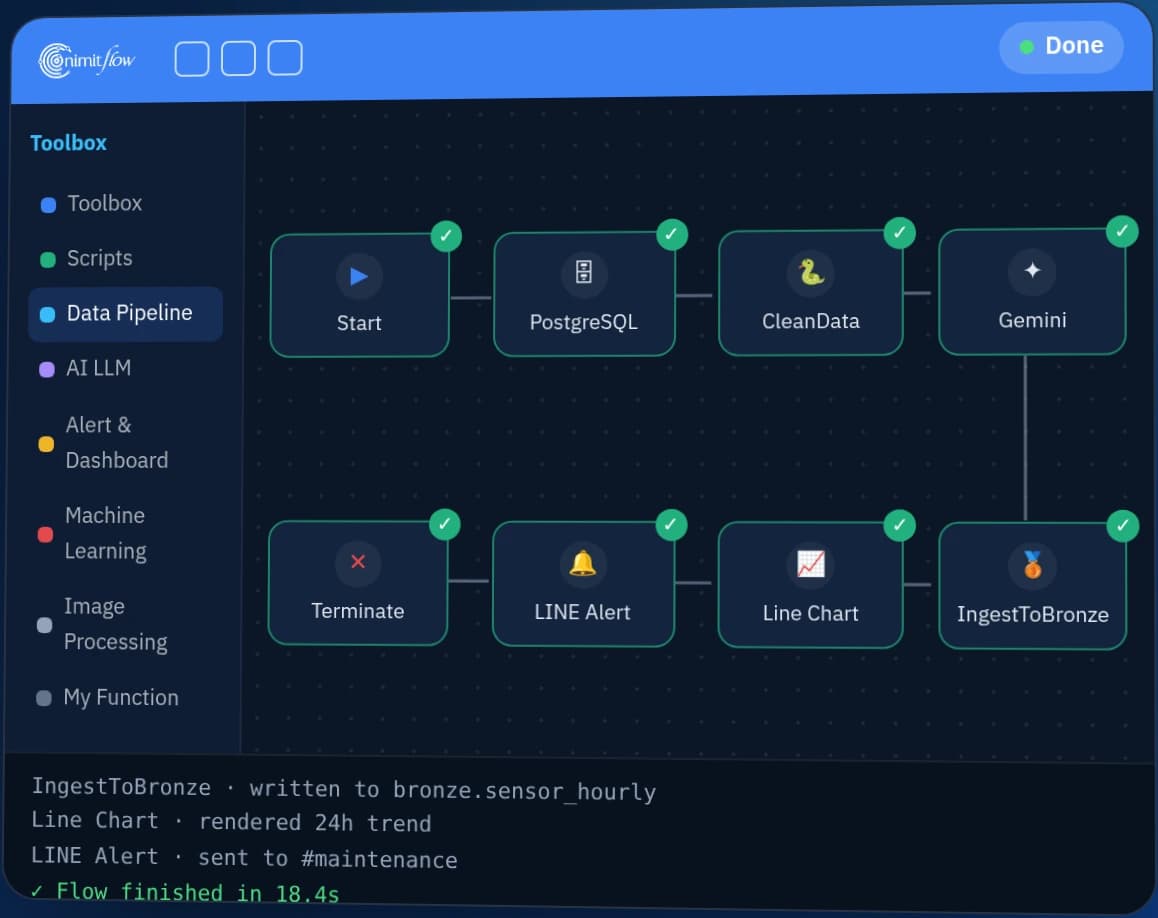
สำหรับการตั้งค่าที่ปรับแต่งได้ตามหน้างานจริง (เช่น เชื่อมข้อมูล Plan/Actual จากไลน์ผลิตของตัวเอง) ต้องสมัครบัญชี nimitFlow แยกต่างหาก
- 1
สมัคร nimitFlow
เข้าเว็บแอป nimitFlow แล้วกด Sign up กรอกชื่อ นามสกุล อีเมล และรหัสผ่าน (ขอลิงก์เข้าใช้งานล่าสุดจากทีมงานได้หากยังไม่มีบัญชี)
- 2
ยืนยันอีเมล
ยืนยันบัญชีผ่านอีเมลที่ระบบส่งให้ แล้วล็อกอินเข้าใช้งาน
- 3
เตรียมไฟล์ตั้งค่า
ดาวน์โหลดไฟล์ StationSetting.nim จากทีมงาน (ไฟล์เดิมอยู่บน Google Drive — หากลิงก์เดิมใช้ไม่ได้แล้ว ให้ขอไฟล์จากทีมงานโดยตรง) แล้วสร้างไฟล์ station_setting.csv ตามข้อมูลไลน์ผลิตของตัวเอง
- 4
อัปโหลดและรัน Flow
อัปโหลดทั้งสองไฟล์ผ่านปุ่ม +Add บน nimitFlow แล้วรัน Flow ชื่อ StationSetting เพื่อเริ่มใช้งานการตั้งค่าที่ปรับแต่งแล้ว
ขั้นตอนที่ 4 — เชื่อมต่อปุ่มกดหน้างาน (Hand Switch)
หลังตั้งค่า Flow เสร็จ เชื่อมต่ออุปกรณ์ Hand Switch เพื่อให้พนักงานหน้างานกดบันทึกผลผลิตได้ทันทีโดยไม่ต้องพิมพ์ ทำให้ข้อมูล Plan vs Actual อัปเดตแบบเรียลไทม์บนจอ
คำถามที่พบบ่อย
ไฟล์ StationSetting.nim หาไม่เจอต้องทำอย่างไร
ลิงก์ไฟล์เดิมอาจเปลี่ยนแปลงไปตามเวลา ติดต่อทีมงานเพื่อขอไฟล์ล่าสุดได้โดยตรง
ใช้ DoLINE โดยไม่ต่อ nimitFlow ได้ไหม
ได้ — ใช้ Template Target Board เริ่มต้นได้ทันทีตามขั้นตอนที่ 2 แต่จะปรับแต่งการเชื่อมข้อมูลเฉพาะหน้างานได้จำกัดกว่าการตั้งค่าผ่าน nimitFlow
Hand Switch ต้องซื้อแยกไหม
สอบถามรายละเอียดอุปกรณ์และการเชื่อมต่อได้จากทีมงาน หรือดูสินค้าที่เกี่ยวข้องในหมวด [อะไหล่พร้อมส่ง](/shop)
อ้างอิง
- [1]
ข้อมูลสินค้า DoLINE — Inspektion
- [2]
ข้อมูลแพลตฟอร์ม nimitFlow — Inspektion
- [3]
Low-code development platform — Wikipedia