





LearningCam / CTC-102 Series
Counter CamLihat komponen yang melintas Pantau jumlah di barisan pengeluaran
Tukar imej penghantar atau tempat komponen diletakkan kepada jumlah melalui kamera Edge AI dengan pemprosesan dan aplikasi web terbina dalam. Lihat hasil, laras tetapan dan tukar model melalui pelayar tanpa PC pemprosesan berasingan.
Harga kamera sama dengan Inspection Cam. Varian, aksesori, model khusus dan pemasangan disahkan dalam sebut harga.
Kira komponen bergerak atau berhenti?
Pilih mod mengikut kitaran pengeluaran, kemudian tetapkan kawasan pengesanan dan model untuk komponen sebenar.
Continuous
Pengiraan berterusan pada penghantar
Kesan komponen yang melalui kawasan pengiraan. Sesuai untuk penghantar, rel gelongsor dan proses dengan bekalan komponen berterusan.
Tetapkan kawasan pengiraan supaya meliputi laluan komponen dan uji pada kelajuan penghantar sebenar.
Snapshot
Kira setiap kitaran selepas komponen berada pada kedudukan
Ambil dan proses imej apabila komponen berada pada kedudukan atau isyarat Trigger diterima. Sesuai untuk meja pemasangan, dulang dan titik pemeriksaan tempat komponen berhenti seketika.
Tetapkan masa tangkapan supaya semua komponen berada pada kedudukan dan kelihatan sepenuhnya sebelum dikira.
Tugas yang sesuai untuk Counter Cam
Mulakan dengan perkara yang dapat dilihat kamera dan kitaran kerja, kemudian pilih model dan kaedah pengiraan.
Kira komponen yang melalui penghantar
Pantau jumlah yang melalui titik pengiraan dengan laluan dan jarak yang disusun supaya setiap komponen kelihatan jelas.
Kira komponen dalam dulang atau tempat peletakan
Gunakan Snapshot apabila komponen berhenti dan kelihatan sepenuhnya. Uji dengan susunan dan jenis komponen sebenar.
Kira secara berasingan mengikut jenis komponen
Sediakan model dan sampel setiap jenis sebelum menggunakan jumlah mengikut Part Number yang dikonfigurasi.
Lihat pengesanan dan jumlah dalam demo
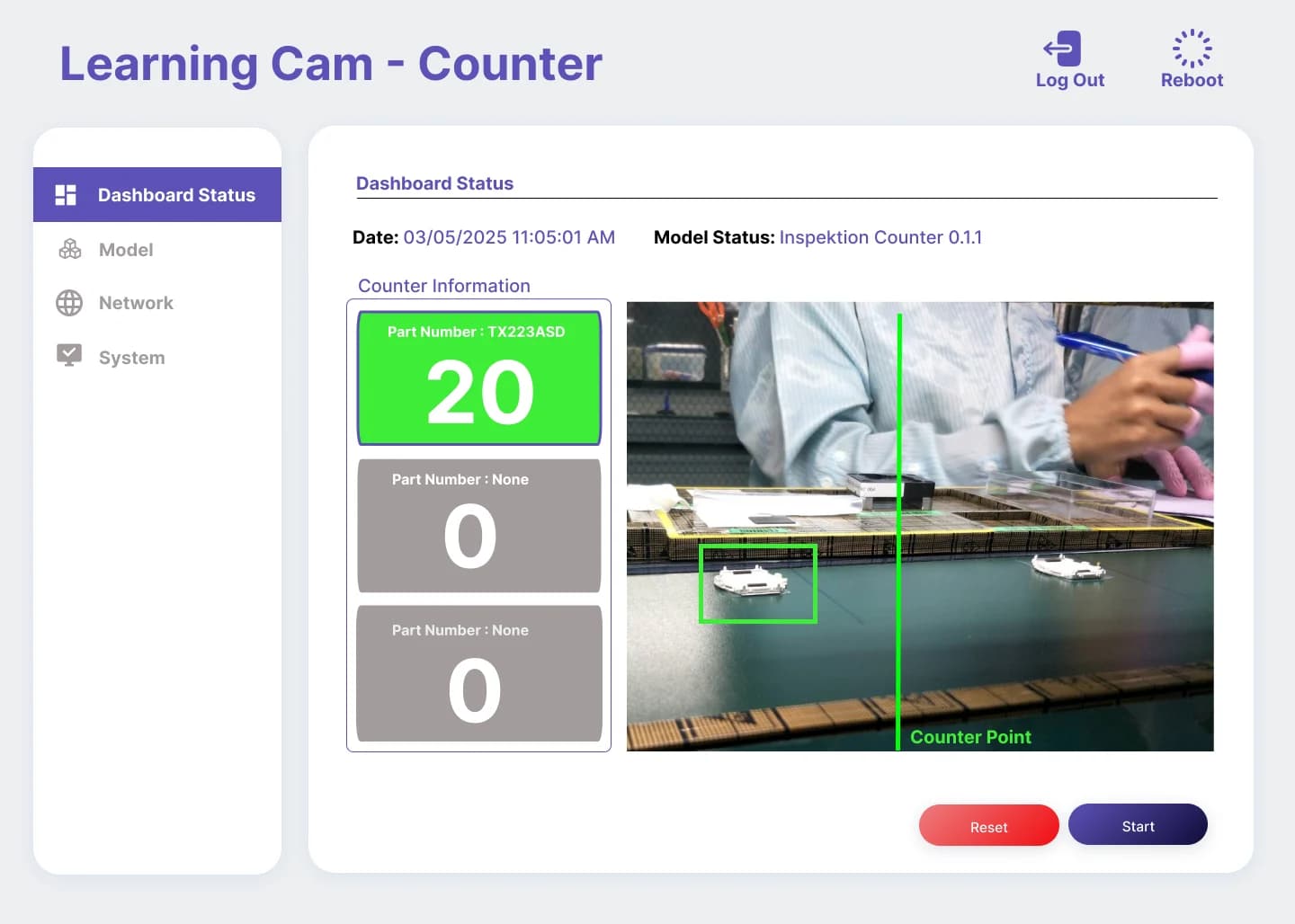
Klip ujian ini menunjukkan pandangan kamera dan hasil pada skrin. Angka ialah data demo; hasil bagi komponen anda perlu diuji dalam keadaan tapak anda.
Jumlah pada skrin berubah apabila komponen melintas
Lihat kamera di atas penghantar, kotak pengesanan dan jumlah pada Dashboard dalam satu klip.
Penerangan video
Kamera menghala ke bawah pada sesendal di penghantar. Perisian memaparkan kotak pengesanan di sekeliling komponen dan menambah jumlah apabila komponen melalui kawasan pengiraan.
Lihat kedudukan objek dalam imej yang sama
Contoh pengesanan dua objek bulat, dipangkas kepada kawasan pengesanan daripada klip Learning Cam.
Penerangan video
Kawasan hijau bertindih pada dua objek bulat untuk menunjukkan bahagian yang dikesan oleh model.
Apabila komponen berubah, mulakan dengan data sebenar
Rakam imej tapak, laras model dan semak hasil sebelum pengeluaran. Ulangi aliran ini apabila jenis atau varian komponen berubah.
- 01
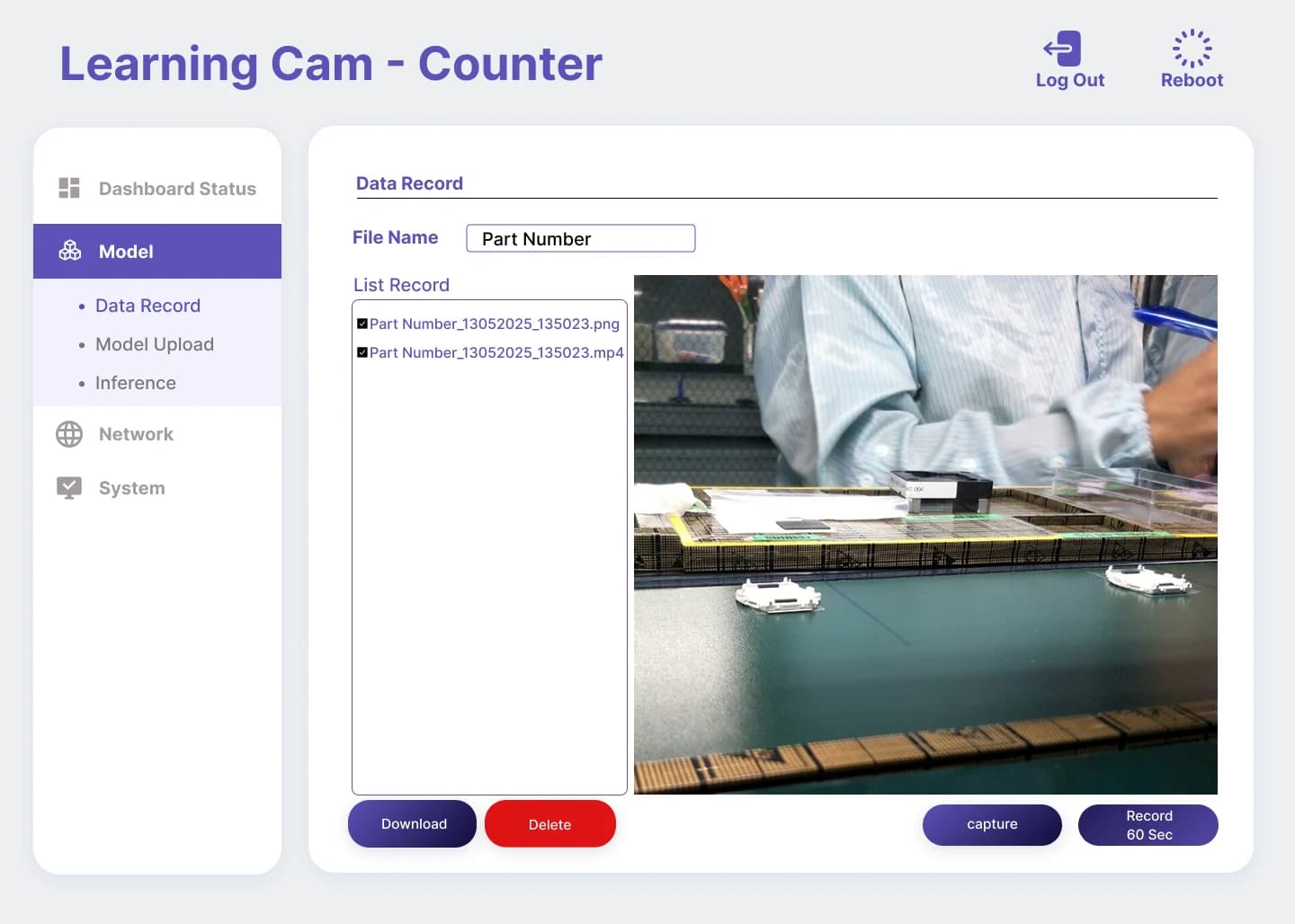
Rakam imej dan video
Gunakan Data Record untuk merakam sampel dengan pencahayaan, sudut kamera dan komponen sebenar sebagai data latihan model.
- 02
Muat naik model mengikut tugas
Muat naik dan pilih model yang dilatih untuk komponen melalui web kamera. Latihan model dilakukan di luar kamera.
- 03
Uji sebelum menjalankan barisan
Gunakan Model Validation pada video rakaman dan semak laporan ketepatan. Kemudian bandingkan jumlah dengan bilangan sebenar pada kelajuan operasi.
Hantar jumlah ke sistem kilang
Baca hasil dan kawal kamera daripada sistem luaran, dengan penyimpanan rekod mengikut konfigurasi projek.
Counter Cam
Imej → Model AI → Jumlah
REST API / Modbus TCP / HTTP
Hasil dan arahan dua hala
PLC / SCADA / MES
Paparkan jumlah atau gunakannya dalam proses
Mula / hentikan pengiraan · Tetap semula jumlah · Tukar model · Jalankan Snapshot
FTP → CSV dan video
Hantar fail ke pelayan yang ditetapkan untuk penyimpanan rekod dan semakan semula.
Persetujui arahan, format data dan kebenaran akses bersama pasukan sistem. Ciri lanjutan dan lesen tambahan disahkan mengikut skop sebut harga.
Pilih Basic atau Pro mengikut tempat pemasangan
Spesifikasi CTC-102 Series berdasarkan Product Data Sheet Counter Cam
| Ciri-ciri | Basic · Wi-Fi 6 | Pro · Ethernet |
|---|---|---|
| Image Sensor | 1/3″ CMOS | SONY 1/2.8″ IMX307 · 1080P / WDR |
| Resolusi yang disokong perisian | 320 × 240 / 640 × 480 / 800 × 600 | 320 × 240 / 640 × 480 / 800 × 600 |
| CPU | 1.0 GHz | Quad-Core ARM Cortex-A53 · 1.6 GHz |
| AI Accelerator (NPU) | 1.0 TOPS | 3.0 TOPS |
| RAM | 256 MB DDR3 | 2 GB DDR4 |
| Storan | 8 GB | 64 GB eMMC |
| Rangkaian | Wi-Fi 6 | RJ45 Ethernet 10/100 Mbps |
| Bekalan kuasa | 5V DC @ 500 mA | 5V DC @ < 1A |
| Dimensi badan (lebar × tinggi × kedalaman) | 47 × 50 × 47 mm, tidak termasuk kanta dan antena | 50 × 50 × 50 mm, tidak termasuk kanta |
| Kanta | Boleh diganti | Boleh diganti |
| Tahap perlindungan | IP50 · Tidak kalis air | IP50 · Tidak kalis air |
| Sofware | Counter SW On-Board | Counter SW On-Board |
IP50 tidak kalis air. Pasang di kawasan tanpa percikan air. Pilih kanta dan pencahayaan mengikut jarak kamera dan saiz komponen. Kelajuan serta hasil pengiraan bergantung pada model dan keadaan tapak.
Pasang dan mulakan Counter Cam dalam 5 langkah
Sediakan kamera, kanta, pendakap, bekalan kuasa, rangkaian dan peranti dengan pelayar. Sahkan item yang disertakan dalam sebut harga.
- 01
Pasang kamera dan laras pencahayaan
Pastikan semua komponen kelihatan dalam kawasan pengesanan. Cegah getaran dan pantulan yang mengaburkan komponen.
- 02
Sambungkan kuasa dan rangkaian
Bekalkan kuasa 5V DC mengikut model. Gunakan Wi-Fi 6 untuk Basic atau kabel LAN melalui Router / Switch untuk Pro.
- 03
Buka web dan pilih model
Buka alamat kamera melalui pelayar dalam rangkaian yang sama. Gunakan akaun yang diberikan semasa serahan, kemudian pilih atau muat naik model komponen.
- 04
Tetapkan mod dan kawasan pengiraan
Pilih Continuous untuk komponen yang melintas atau Snapshot untuk pengiraan setiap kitaran. Padankan kawasan dan masa dengan pergerakan sebenar.
- 05
Sahkan jumlah sebelum penyepaduan
Uji dengan bilangan yang diketahui dan semak kiraan berganda serta terlepas. Kemudian uji arahan mula, berhenti, tetap semula dan penghantaran hasil mengikut skop sebelum digunakan dalam pengeluaran.
Cara menguji kesesuaian untuk barisan anda
Persetujui kriteria penerimaan sebelum ujian. Gunakan komponen dan keadaan pengeluaran yang mewakili kerja sebenar.
Tetapkan bilangan rujukan
Catat bilangan sebenar dan jumlah kamera mengikut kitaran, jenis komponen dan kelajuan. Semak kekurangan dan lebihan kerana jumlah yang sama boleh menyembunyikan kesilapan kiraan.
Uji keadaan yang sukar dikira
Uji jarak rapat, warna berbeza, perubahan cahaya serta penghantar berhenti atau bermula dalam skop yang dipersetujui. Simpan imej salah kira untuk mengenal pasti puncanya.
Semak operasi berterusan
Tetapkan prosedur permulaan syif, tetapan semula jumlah, pertukaran model dan gangguan rangkaian, berserta pihak bertanggungjawab menyemak hasil dan membuat sandaran data mengikut sistem terpasang.
Tiada satu nilai kelajuan atau ketepatan untuk semua komponen. Sahkan melalui hasil ujian projek anda.
Harga kamera jelas, pakej mengikut tapak
Pakej utama ialah Counter Cam dengan Counter SW On-Board. Pilih CTC-102-BASIC atau CTC-102-PRO mengikut keperluan rangkaian dan pemprosesan.
Semak senarai dan syarat kabel LAN, penyesuai 5V, pendakap, kanta, model khusus, lesen tambahan dan pemasangan dalam sebut harga.
Pasukan Inspektion menyediakan nasihat pemilihan kanta, reka bentuk pemasangan, latihan penggunaan dan sokongan teknikal.
Harga kamera sama dengan Inspection Cam. Varian, aksesori, model khusus dan pemasangan disahkan dalam sebut harga.
Soalan sebelum memilih Counter Cam
Apakah perbezaan Counter Cam dan Inspection Cam?
Counter Cam menumpukan jumlah komponen secara berterusan atau setiap kitaran. Inspection Cam menumpukan kualiti, seperti kelengkapan komponen dan hasil OK/NG. Dokumen Counter Cam turut menyatakan paparan Total Count, OK, NG dan Yield mengikut model. Pilih berdasarkan tugas dan uji dengan komponen sebenar.
Adakah PC atau sambungan internet berterusan diperlukan?
Pemprosesan AI dan aplikasi web berjalan dalam kamera tanpa PC pemprosesan berasingan. Lihat dan tetapkan melalui pelayar pada iOS, Android, Windows atau Linux dalam rangkaian yang sama. Penghantaran data keluar bergantung pada destinasi yang dikonfigurasi.
Adakah kamera baharu diperlukan apabila komponen berubah?
Model AI boleh dimuat naik dan ditukar. Rakam semua warna dan variasi komponen baharu yang akan digunakan, kemudian latih atau kemas kini model dan uji sebelum menukar tugas.
Adakah harganya sama dengan Inspection Cam?
Ya. Harga kamera yang dipaparkan sama, iaitu 46,500 THB seunit. Varian, peralatan, cukai, waranti, lesen tambahan, model khusus dan pemasangan disahkan dalam sebut harga.
Mulakan ujian pengiraan dengan komponen sebenar
Sediakan imej atau klip, jenis dan saiz komponen, kelajuan penghantar atau kitaran kerja, serta sistem penerima jumlah. Pasukan kami membantu menetapkan tempat pemasangan dan skop ujian.