





LearningCam / CTC-102 Series
Counter CamLihat komponen yang melintas Pantau jumlah di lini produksi
Ubah gambar konveyor atau titik penempatan komponen menjadi jumlah dengan kamera Edge AI yang memiliki pemrosesan dan aplikasi web internal. Lihat hasil, atur konfigurasi, dan ganti model melalui browser tanpa PC pemrosesan terpisah.
Harga kamera sama dengan Inspection Cam. Varian, aksesori, model khusus, dan pemasangan dikonfirmasi dalam penawaran.
Hitung komponen bergerak atau berhenti?
Pilih mode sesuai siklus produksi, lalu tetapkan area deteksi dan model untuk komponen sebenarnya.
Continuous
Penghitungan kontinu di konveyor
Deteksi komponen yang melewati area hitung. Cocok untuk konveyor, rel geser, dan proses dengan pasokan komponen berkelanjutan.
Atur area hitung agar mencakup jalur komponen dan uji pada kecepatan konveyor sebenarnya.
Snapshot
Hitung per siklus setelah komponen berada di posisi
Ambil dan proses gambar saat komponen berada di posisi atau sinyal Trigger diterima. Cocok untuk meja perakitan, baki, dan titik inspeksi tempat komponen berhenti sesaat.
Atur waktu pengambilan gambar agar semua komponen berada di posisi dan terlihat lengkap sebelum dihitung.
Pekerjaan yang sesuai untuk Counter Cam
Mulai dari apa yang terlihat kamera dan siklus kerja, lalu pilih model dan metode penghitungan.
Hitung komponen yang melintas di konveyor
Pantau jumlah yang melewati titik hitung dengan jalur dan jarak yang diatur agar setiap komponen terlihat jelas.
Hitung komponen dalam baki atau titik penempatan
Gunakan Snapshot saat komponen berhenti dan seluruhnya terlihat. Uji dengan tata letak dan jenis komponen sebenarnya.
Hitung terpisah menurut jenis komponen
Siapkan model dan contoh setiap jenis sebelum menggunakan jumlah berdasarkan Part Number yang dikonfigurasi.
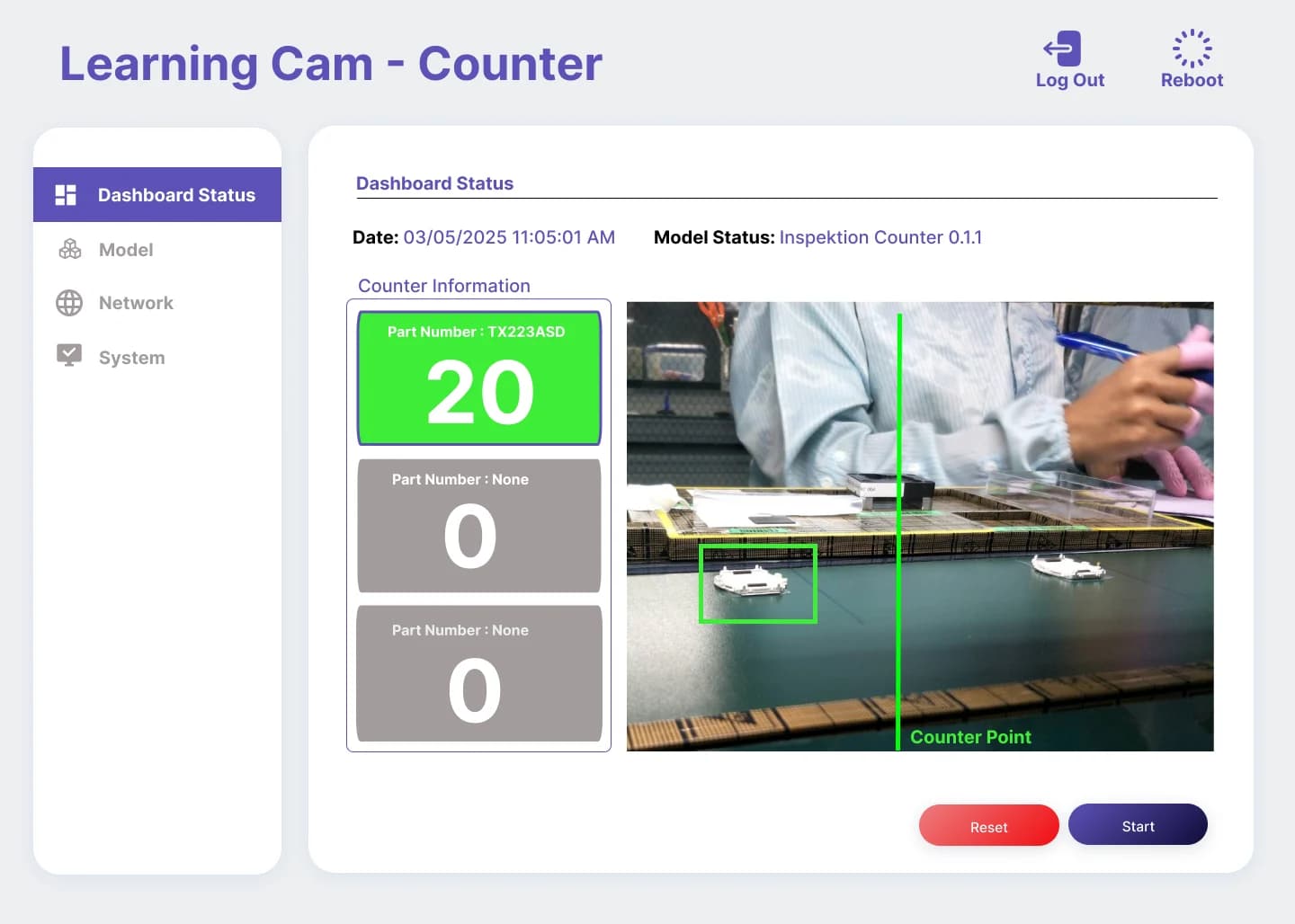
Lihat deteksi dan jumlah dalam demo
Klip pengujian ini memperlihatkan gambar kamera dan hasil di layar. Angka merupakan data demo; hasil untuk komponen Anda harus diuji dalam kondisi lokasi Anda.
Jumlah di layar berubah saat komponen melintas
Lihat kamera di atas konveyor, kotak deteksi, dan jumlah di Dashboard dalam satu klip.
Deskripsi video
Kamera menghadap ke bawah ke ring di konveyor. Perangkat lunak menampilkan kotak deteksi di sekitar komponen dan menambah jumlah saat komponen melewati area hitung.
Lihat posisi objek dalam gambar yang sama
Contoh deteksi dua objek bulat, dipotong hanya pada area deteksi dari klip Learning Cam.
Deskripsi video
Area hijau menutupi dua objek bulat untuk menunjukkan bagian yang dideteksi model.
Saat komponen berubah, mulai dari data nyata
Rekam gambar di lokasi, sesuaikan model, dan periksa hasil sebelum produksi. Ulangi alur ini saat jenis atau varian komponen berubah.
- 01
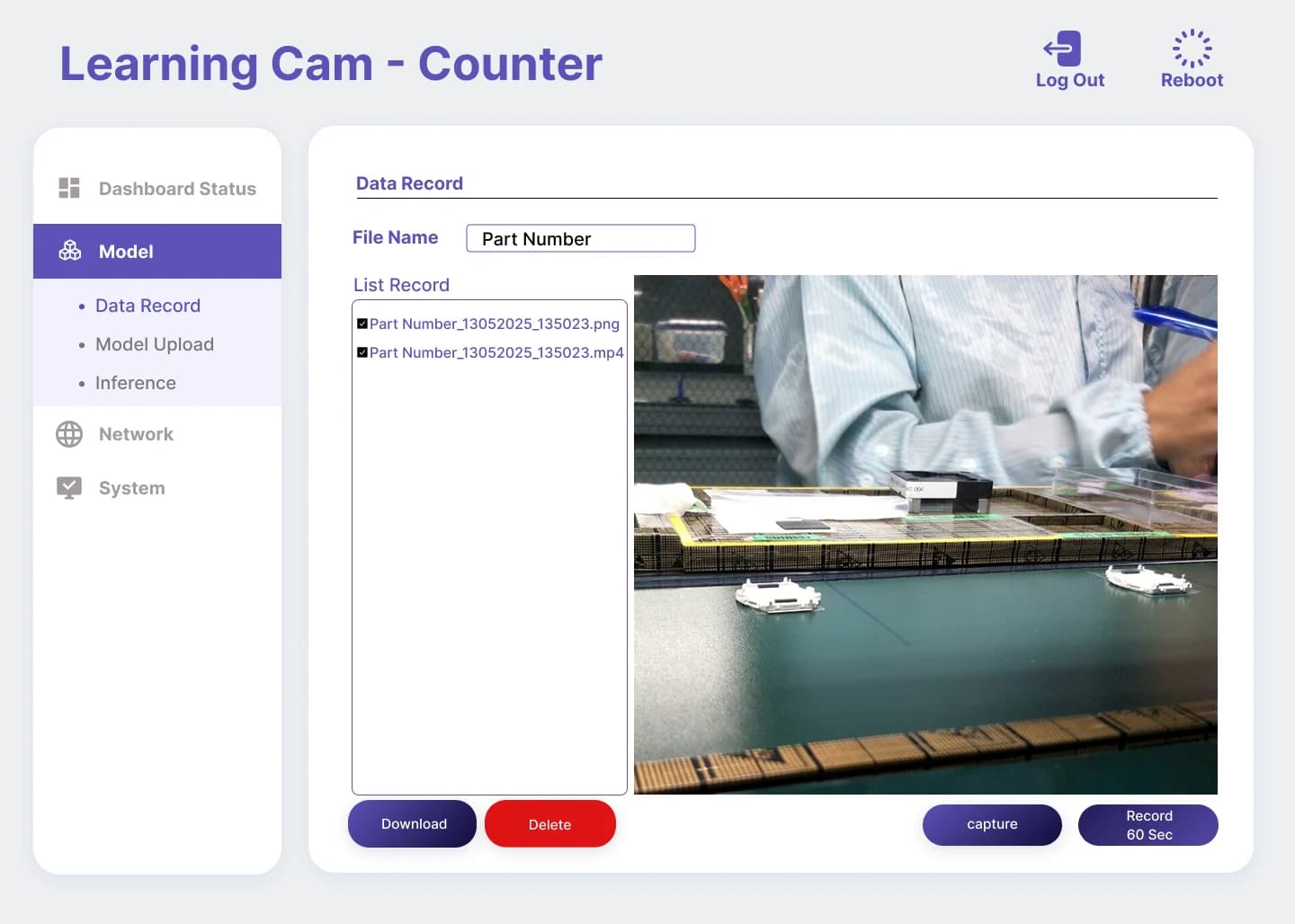
Rekam gambar dan video
Gunakan Data Record untuk merekam contoh dengan pencahayaan, sudut kamera, dan komponen sebenarnya sebagai data pelatihan model.
- 02
Unggah model sesuai tugas
Unggah dan pilih model yang telah dilatih untuk komponen melalui web kamera. Pelatihan model dilakukan di luar kamera.
- 03
Uji sebelum menjalankan lini
Gunakan Model Validation pada video rekaman dan tinjau laporan akurasi. Lalu bandingkan jumlah dengan jumlah sebenarnya pada kecepatan operasi.
Kirim jumlah ke sistem pabrik
Baca hasil dan kendalikan kamera dari sistem eksternal, dengan penyimpanan riwayat sesuai konfigurasi proyek.
Counter Cam
Gambar → Model AI → Jumlah
REST API / Modbus TCP / HTTP
Hasil dan perintah dua arah
PLC / SCADA / MES
Tampilkan jumlah atau gunakan dalam proses
Mulai / hentikan penghitungan · Reset jumlah · Ganti model · Jalankan Snapshot
FTP → CSV dan video
Kirim file ke server yang ditentukan untuk penyimpanan riwayat dan penelusuran.
Sepakati perintah, format data, dan izin akses bersama tim sistem. Fitur lanjutan dan lisensi tambahan dikonfirmasi sesuai lingkup penawaran.
Pilih Basic atau Pro sesuai titik pemasangan
Spesifikasi CTC-102 Series berdasarkan Product Data Sheet Counter Cam
| Fitur | Basic · Wi-Fi 6 | Pro · Ethernet |
|---|---|---|
| Image Sensor | 1/3″ CMOS | SONY 1/2.8″ IMX307 · 1080P / WDR |
| Resolusi yang didukung perangkat lunak | 320 × 240 / 640 × 480 / 800 × 600 | 320 × 240 / 640 × 480 / 800 × 600 |
| CPU | 1.0 GHz | Quad-Core ARM Cortex-A53 · 1.6 GHz |
| AI Accelerator (NPU) | 1.0 TOPS | 3.0 TOPS |
| RAM | 256 MB DDR3 | 2 GB DDR4 |
| Penyimpanan | 8 GB | 64 GB eMMC |
| Jaringan | Wi-Fi 6 | RJ45 Ethernet 10/100 Mbps |
| Catu daya | 5V DC @ 500 mA | 5V DC @ < 1A |
| Dimensi bodi (lebar × tinggi × kedalaman) | 47 × 50 × 47 mm, tanpa lensa dan antena | 50 × 50 × 50 mm, tanpa lensa |
| Lensa | Dapat diganti | Dapat diganti |
| Tingkat perlindungan | IP50 · Tidak kedap air | IP50 · Tidak kedap air |
| Perangkat lunak | Counter SW On-Board | Counter SW On-Board |
IP50 tidak kedap air. Pasang di area tanpa percikan air. Pilih lensa dan pencahayaan sesuai jarak kamera dan ukuran komponen. Kecepatan serta hasil penghitungan bergantung pada model dan kondisi lokasi.
Pasang dan mulai Counter Cam dalam 5 langkah
Siapkan kamera, lensa, dudukan, catu daya, jaringan, dan perangkat dengan browser. Konfirmasi barang yang termasuk dalam penawaran.
- 01
Pasang kamera dan atur pencahayaan
Pastikan seluruh komponen terlihat dalam area deteksi. Cegah getaran dan pantulan yang menutupi komponen.
- 02
Hubungkan daya dan jaringan
Sediakan daya 5V DC sesuai model. Gunakan Wi-Fi 6 untuk Basic atau kabel LAN melalui Router / Switch untuk Pro.
- 03
Buka web dan pilih model
Buka alamat kamera melalui browser dalam jaringan yang sama. Gunakan akun yang diberikan saat serah terima, lalu pilih atau unggah model komponen.
- 04
Atur mode dan area hitung
Pilih Continuous untuk komponen yang melintas atau Snapshot untuk penghitungan per siklus. Sesuaikan area dan waktu dengan gerakan sebenarnya.
- 05
Verifikasi jumlah sebelum integrasi
Uji dengan jumlah yang diketahui dan periksa hitungan ganda maupun terlewat. Lalu uji perintah mulai, berhenti, reset, dan pengiriman hasil sesuai lingkup sebelum digunakan dalam produksi.
Cara menguji kesesuaian untuk lini Anda
Sepakati kriteria penerimaan sebelum pengujian. Gunakan komponen dan kondisi produksi yang mewakili pekerjaan sebenarnya.
Tetapkan jumlah acuan
Catat jumlah sebenarnya dan jumlah kamera menurut siklus, jenis komponen, dan kecepatan. Periksa kekurangan dan kelebihan karena total yang sama dapat menyembunyikan kesalahan hitung.
Uji kondisi yang sulit dihitung
Uji jarak rapat, warna berbeda, perubahan cahaya, serta konveyor berhenti atau mulai dalam lingkup yang disepakati. Simpan gambar salah hitung untuk mencari penyebabnya.
Periksa operasi berkelanjutan
Tetapkan prosedur awal sif, reset jumlah, pergantian model, dan gangguan jaringan, beserta penanggung jawab pemeriksaan hasil dan pencadangan data sesuai sistem terpasang.
Tidak ada satu nilai kecepatan atau akurasi untuk semua komponen. Konfirmasikan melalui hasil pengujian proyek Anda.
Harga kamera jelas, paket sesuai lokasi
Paket utama berupa Counter Cam dengan Counter SW On-Board. Pilih CTC-102-BASIC atau CTC-102-PRO sesuai kebutuhan jaringan dan pemrosesan.
Periksa daftar dan ketentuan kabel LAN, adaptor 5V, dudukan, lensa, model khusus, lisensi tambahan, dan pemasangan dalam penawaran.
Tim Inspektion memberikan konsultasi pemilihan lensa, desain pemasangan, pelatihan penggunaan, dan dukungan teknis.
Harga kamera sama dengan Inspection Cam. Varian, aksesori, model khusus, dan pemasangan dikonfirmasi dalam penawaran.
Pertanyaan sebelum memilih Counter Cam
Apa perbedaan Counter Cam dan Inspection Cam?
Counter Cam berfokus pada jumlah komponen secara kontinu atau per siklus. Inspection Cam berfokus pada kualitas, seperti kelengkapan komponen dan hasil OK/NG. Dokumen Counter Cam juga menyebut tampilan Total Count, OK, NG, dan Yield sesuai model. Pilih berdasarkan tugas dan uji dengan komponen nyata.
Apakah perlu PC atau koneksi internet terus-menerus?
Pemrosesan AI dan aplikasi web berjalan di dalam kamera tanpa PC pemrosesan terpisah. Lihat dan atur melalui browser di iOS, Android, Windows, atau Linux dalam jaringan yang sama. Pengiriman data keluar bergantung pada tujuan yang dikonfigurasi.
Apakah perlu kamera baru saat komponen berubah?
Model AI dapat diunggah dan diganti. Rekam semua warna dan variasi komponen baru yang akan digunakan, lalu latih atau perbarui model dan uji sebelum mengganti pekerjaan.
Apakah harganya sama dengan Inspection Cam?
Ya. Harga kamera yang ditampilkan sama, yaitu 46,500 THB per unit. Varian, peralatan, pajak, garansi, lisensi tambahan, model khusus, dan pemasangan dikonfirmasi dalam penawaran.
Mulai uji hitung dengan komponen nyata
Siapkan gambar atau klip, jenis dan ukuran komponen, kecepatan konveyor atau siklus kerja, serta sistem penerima jumlah. Tim kami membantu menetapkan titik pemasangan dan lingkup uji.