




01 / MEASURE
รับค่าเข้าระบบ
เชื่อมเครื่องมือวัดดิจิทัล กำหนดจุดวัดและขอบสเปก หรือกรอกค่าผ่านหน้าจอและเสียงตามแพ็กเกจ
MODERN FACTORY / DIGITAL QUALITY CONTROL
รับค่าจากเครื่องมือวัดเข้าแท็บเล็ต Android ดูแผนภูมิ SPC ระหว่างวัด และคำนวณ Cp/Cpk เมื่อครบจำนวนตัวอย่าง ช่วยให้ทีม QC เห็นกระบวนการจากข้อมูลชุดเดียวกัน
ดูวิดีโอการใช้งาน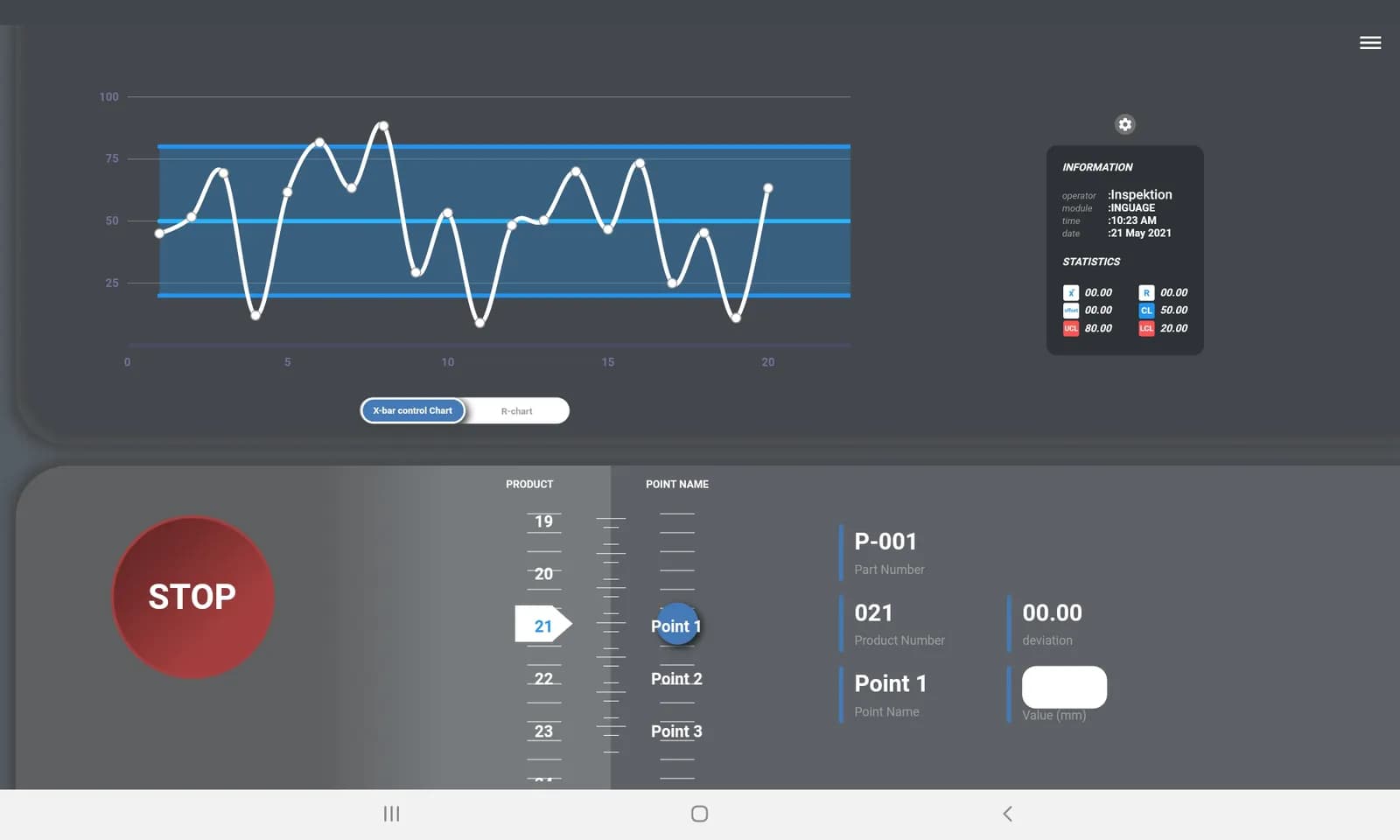
รับค่าจากเครื่องมือวัดUSB HID / Serial หรือผ่าน InGauge
SPC + Cp/Cpkเห็นแนวโน้มและความสามารถกระบวนการ
Cloud / On-Premiseเลือกรูปแบบติดตั้งตามแพ็กเกจ
MEASURE / ANALYZE / SHARE
เริ่มจากงานวัดหนึ่งงาน กำหนดจุดวัดและเกณฑ์ให้ชัด แล้วเชื่อมข้อมูลไปยังรายงานที่ทีมต้องใช้
01 / MEASURE
เชื่อมเครื่องมือวัดดิจิทัล กำหนดจุดวัดและขอบสเปก หรือกรอกค่าผ่านหน้าจอและเสียงตามแพ็กเกจ
02 / ANALYZE
ดูแผนภูมิ X̄/R และค่าสถิติของงานวัด พร้อมคำนวณ Cp/Cpk เมื่อครบจำนวนตัวอย่าง
03 / SHARE
ส่งออก CSV ดูสรุป Good/NG ตามแพ็กเกจ หรือเชื่อม nimitFlow สำหรับรายงานและเวิร์กโฟลว์เพิ่มเติม
PRODUCT PRESENTATION / InQC V5
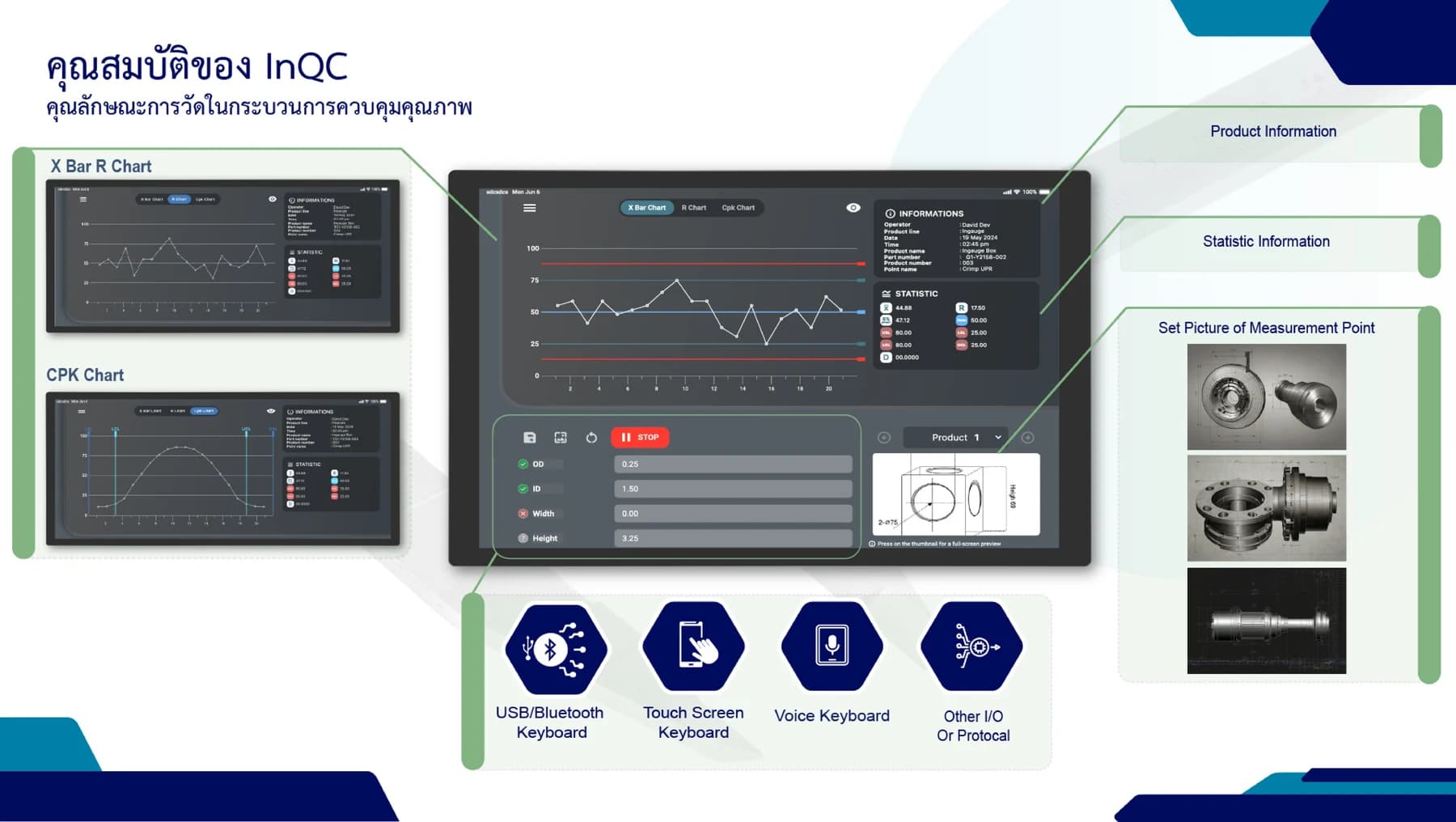
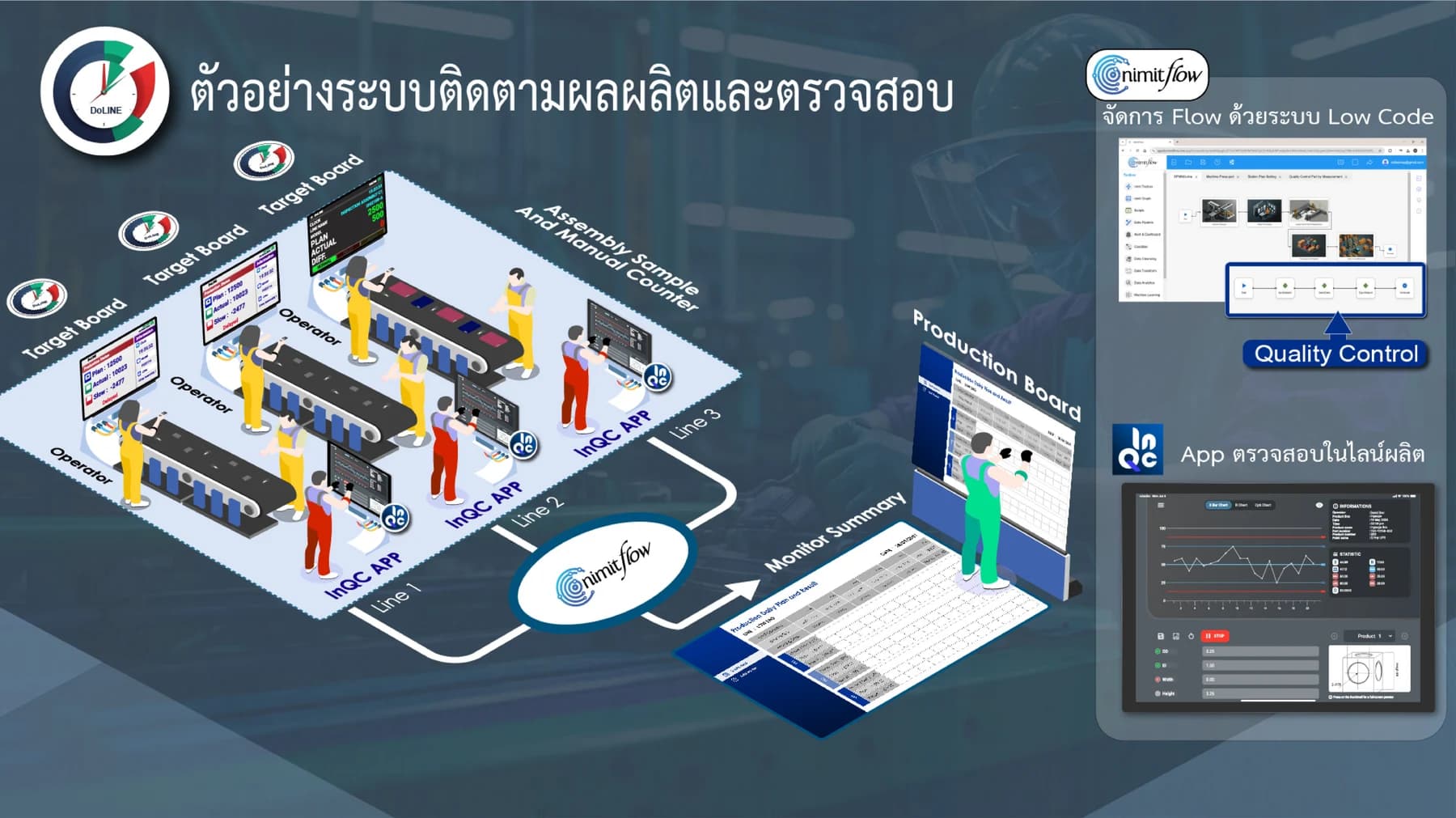
ภาพจากเอกสารนำเสนอ InQC พร้อมตัวอย่างตั้งจุดวัด วิเคราะห์คุณภาพ และสรุปผลหลายไลน์
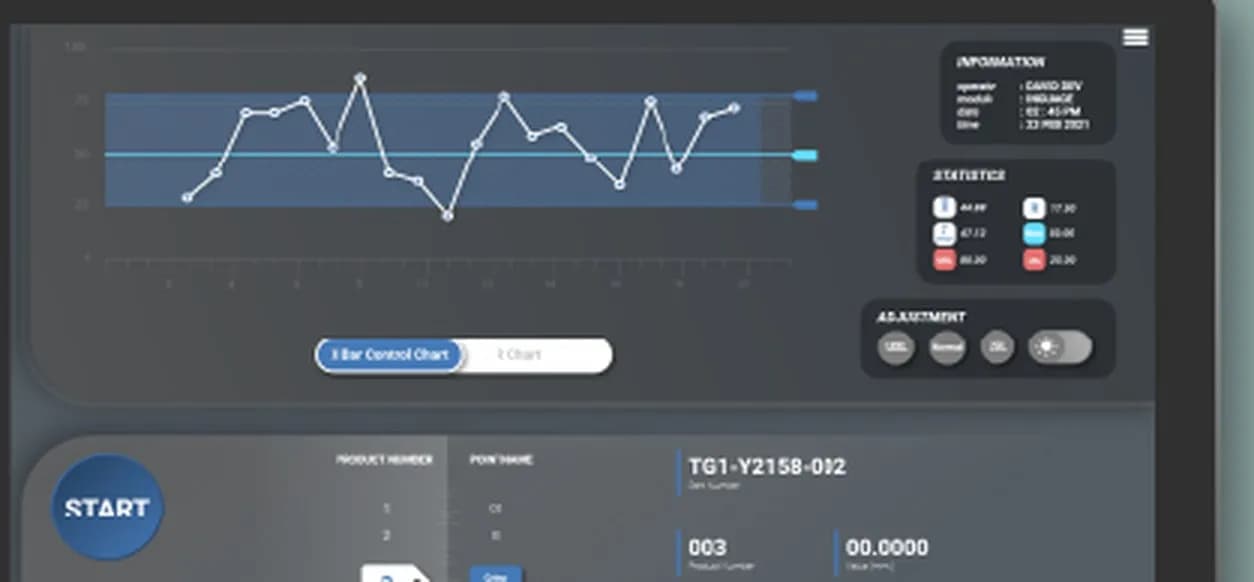
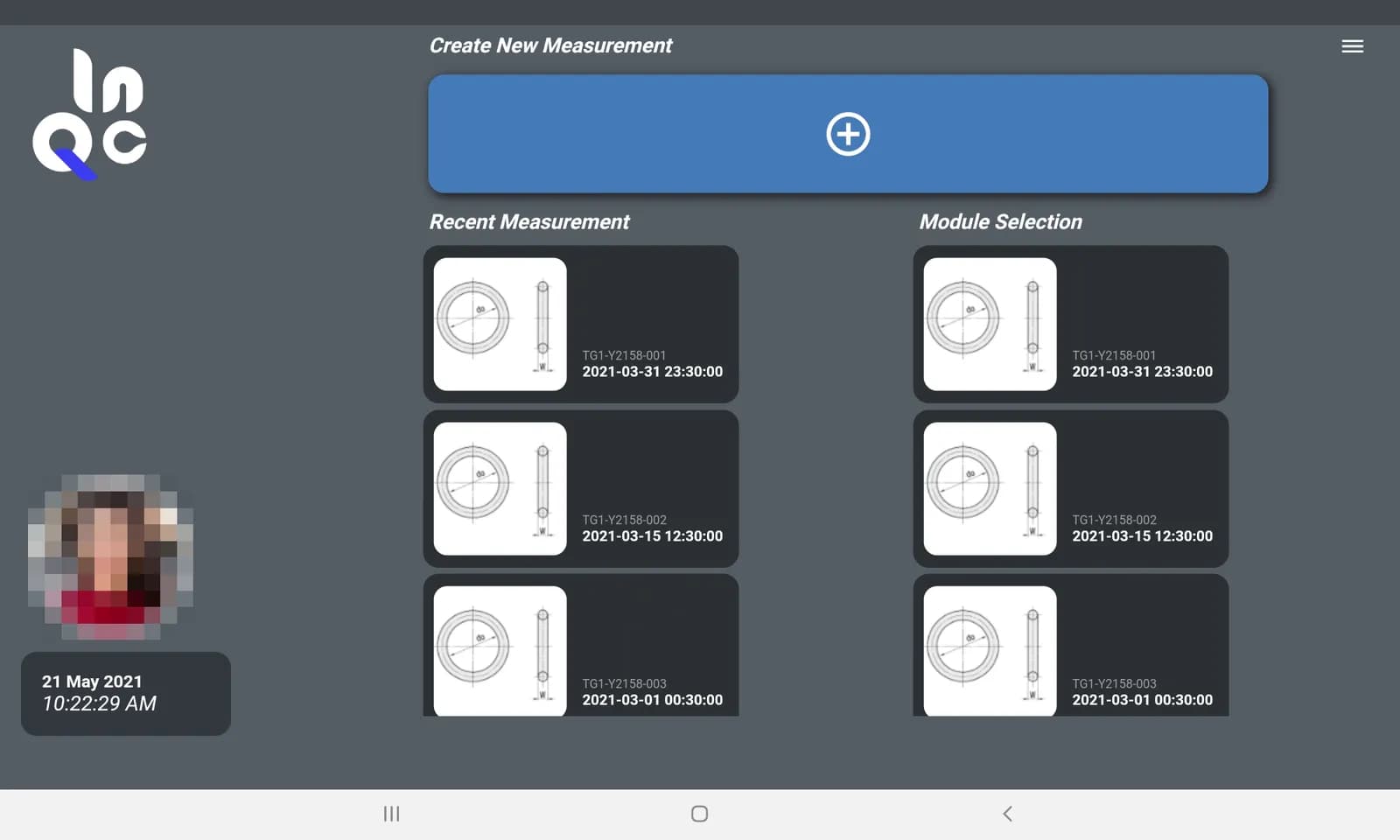
กำหนดภาพตำแหน่งวัด ติดตามแผนภูมิ X̄/R และ Cpk ตามรูปแบบงานและแพ็กเกจที่เลือก
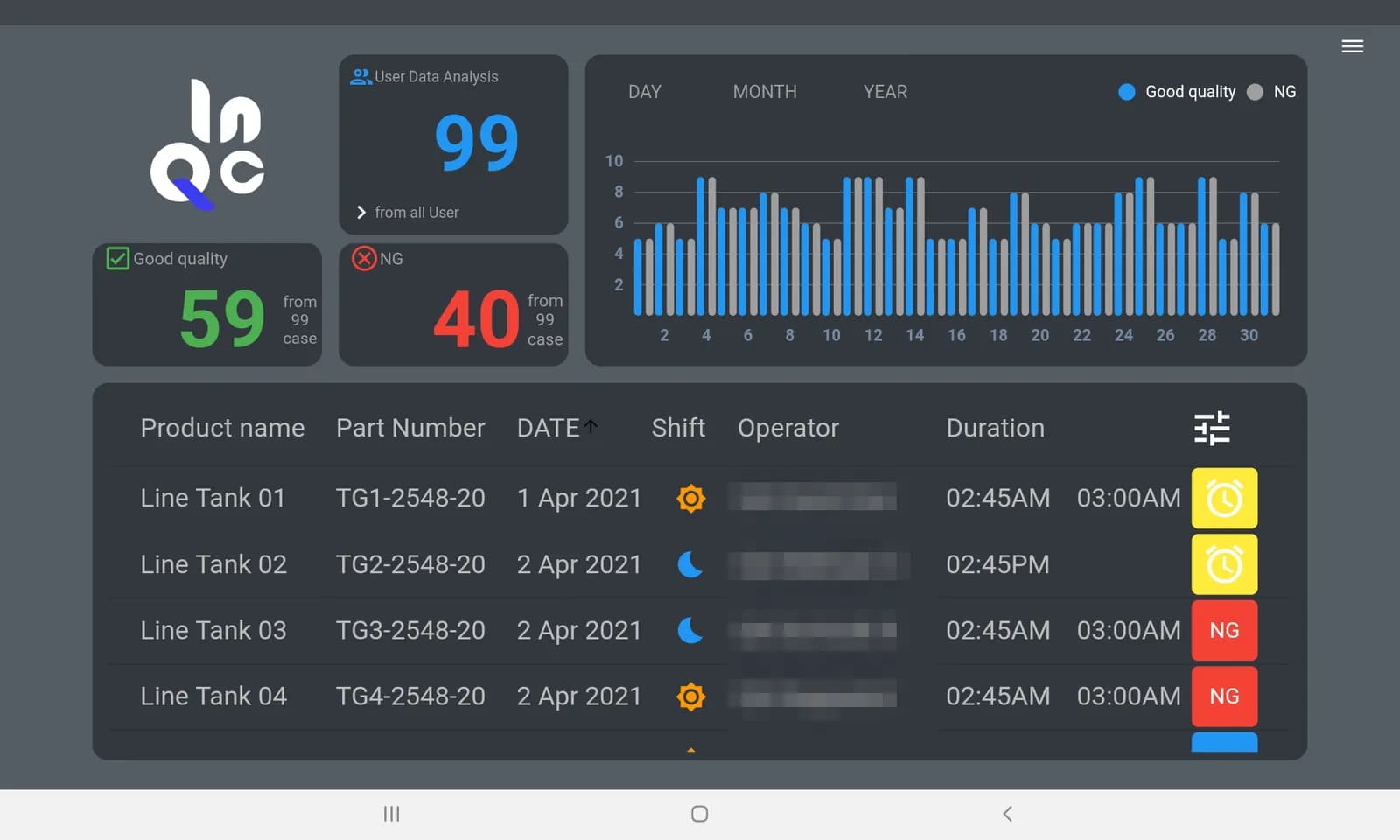
Manager Dashboard แสดง Good/NG และรายการงานวัด เพื่อทบทวนผลแยกตามช่วงเวลาและกะการทำงานตามแพ็กเกจ
WATCH InQC IN ACTION
วิดีโอจากช่อง Inspektion ครอบคลุมการรับค่าวัดและการใช้งานซอฟต์แวร์ควบคุมคุณภาพ
ภาพรวมการรับข้อมูลจากเครื่องมือวัด เพื่อบันทึก แสดงผล และวิเคราะห์คุณภาพ
เปิดบน YouTube ↗MACHINERY TECHNOLOGY AWARDS / 2567
สาขาโปรแกรมสำเร็จรูป ภาคการผลิตและบริการ จากผลงาน InQC
ชมวิดีโอนำเสนอแนวคิดและการทำงานของ InQC
ทีมควบคุมคุณภาพ (QA/QC) ที่วัดชิ้นงานซ้ำทุกกะ และต้องส่งข้อมูล SPC หรือค่า Cpk (ดัชนีความสามารถของกระบวนการ) ให้ลูกค้า
ตัวอย่างใบตรวจ รายการค่าที่วัด และรุ่นเครื่องมือวัดที่ใช้อยู่
InQC เหมาะกับทีม QC ที่วัดชิ้นงานซ้ำทุกกะด้วยเครื่องมือวัด และต้องทำข้อมูล SPC (Statistical Process Control — ควบคุมกระบวนการผลิตด้วยสถิติ) ให้ลูกค้า แอปรับค่าจากเครื่องมือวัดดิจิทัล วาดแผนภูมิควบคุม X̄ (ค่าเฉลี่ย) และ R (พิสัย) และคำนวณ Cp/Cpk ระหว่างวัด หัวหน้างานจึงเห็นเมื่อค่าเริ่มออกนอกเส้นควบคุมหรือขอบสเปก
งานตรวจวัดในหลายโรงงานยังใช้วิธีอ่านค่าจากเครื่องมือวัด จดลงใบตรวจ แล้วคีย์เข้า Excel เพื่อทำกราฟภายหลัง ขั้นตอนนี้ช้า และค่าอาจตกหล่นหรือพิมพ์ผิด ปัญหาในกระบวนการจึงมักเห็นตอนสรุปสิ้นกะ InQC ย้ายการบันทึกมาไว้บนแท็บเล็ตหน้าไลน์ ค่าเข้าระบบเมื่อวัด และแผนภูมิอัปเดตทุกครั้งที่บันทึก
| ปัญหาที่พบบ่อย | InQC ช่วยอย่างไร |
|---|---|
| จดค่าวัดลงกระดาษ ช้า และตกหล่นได้ | บันทึกเข้าระบบเมื่อวัด ย้อนดูได้ทุกค่า |
| ต้องทำกราฟ SPC ใน Excel ภายหลัง | แอปวาดแผนภูมิ X̄ / R และคำนวณ Cp/Cpk ระหว่างวัด |
| รู้ว่ากระบวนการเปลี่ยนเมื่อสรุปสิ้นกะ | เห็นจุดที่ออกนอกเส้นควบคุมบนแผนภูมิตั้งแต่ตอนบันทึกค่า |
| หัวหน้าไม่เห็นภาพรวมหลายไลน์ | Manager Dashboard (แพ็กเกจ Pro) สรุป Good/NG แยกรายวัน เดือน และปี |
| มือไม่ว่าง พิมพ์ค่ายาก | รับค่าจากเกจผ่าน USB หรือพูดค่าที่อ่านได้ด้วยเสียง (ตามแพ็กเกจ) |
InQC ทำงานเป็น 4 ขั้น คือ สร้างงานวัด ต่อเครื่องมือวัด ดูผลระหว่างวัด และปิดงานพร้อมส่งออกข้อมูล คุณตั้งค่างานวัดครั้งเดียว แล้ววัดได้ทั้งกะโดยไม่ต้องตั้งค่าใหม่ทุกชิ้น
สร้างงานวัด
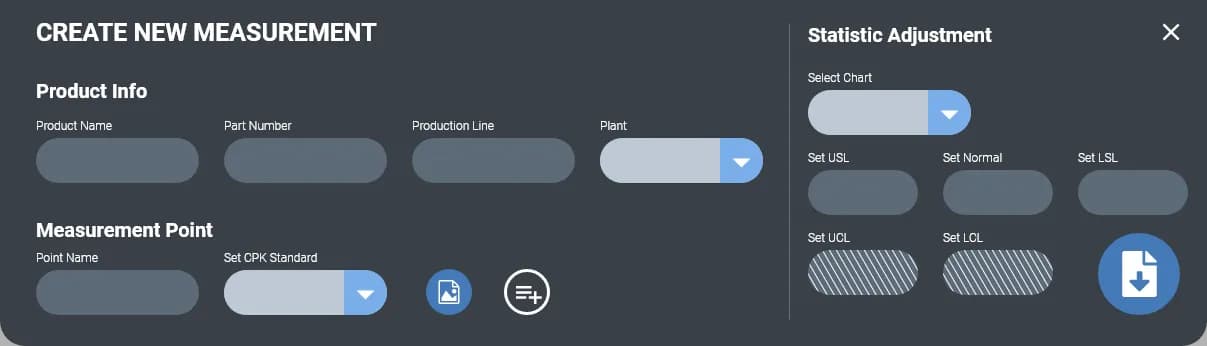
ใส่ชื่อผลิตภัณฑ์ Part Number ไลน์ผลิต และจำนวนชิ้น ตั้งชื่อจุดวัด แล้วกำหนดขอบสเปก USL / Normal / LSL และเส้นควบคุม UCL / LCL
เชื่อมเครื่องมือวัด
ต่อเกจผ่าน USB หรือป้อนค่าด้วยแป้นพิมพ์ หรือด้วยเสียงตามแพ็กเกจ แล้วกด START เพื่อเริ่มเก็บค่า
ดูผลระหว่างวัด
กราฟและค่า X̄, R และ SD อัปเดตทุกครั้งที่บันทึก ส่วน Cp/Cpk คำนวณเมื่อครบจำนวนตัวอย่าง จุดที่ออกนอกเส้นควบคุมหรือขอบสเปกเห็นได้บนแผนภูมิระหว่างวัด
ปิดงานและส่งออกข้อมูล
บันทึกงานวัดขึ้น InQC Server แล้วย้อนดูประวัติได้ ดาวน์โหลด CSV หรือส่งเข้า nimitFlow เพื่อออกรายงานคุณภาพ
InQC มีผู้ใช้ 2 บทบาท คือ Operator (ผู้วัดงาน) และ Manager (หัวหน้างาน) Operator สร้างงานวัด วัดชิ้นงาน และดูกราฟระหว่างวัดที่หน้าไลน์ Manager ดูแดชบอร์ดสรุป Good/NG ของทุก Operator และตั้งเกณฑ์สัดส่วน NG ได้ในแพ็กเกจ Pro งานวัดแต่ละรายการระบุกะ (กลางวันหรือกลางคืน) หัวหน้างานจึงเรียงรายการตามกะ ตาม Operator หรือตามวันที่ได้
InQC รวมการรับค่าวัด แผนภูมิควบคุม การคำนวณ Cp/Cpk และการส่งออกข้อมูลไว้ในแอปเดียว บางความสามารถขึ้นกับแพ็กเกจที่เลือก
เลือกแผนภูมิตามสิ่งที่ต้องการรู้ ได้แก่ ค่ากลางเลื่อนหรือไม่ การกระจายตัวกว้างขึ้นหรือไม่ และกระบวนการผลิตได้ตามสเปกเพียงพอหรือไม่
X̄ Bar Control Chart
ติดตามค่าเฉลี่ยของแต่ละกลุ่มตัวอย่าง เห็นเมื่อค่ากลางเริ่มเลื่อนออกจากเป้าหมาย
R Chart · S Chart
ดูพิสัยและส่วนเบี่ยงเบนของแต่ละกลุ่ม บอกว่ากระบวนการเริ่มกระจายตัวกว้างขึ้นหรือยัง
Cp / Cpk
เทียบการกระจายตัวจริงกับขอบสเปก (USL/LSL) แล้วสรุปเป็นตัวเลขเดียวที่ส่งให้ลูกค้าดูได้
เส้นควบคุมกับขอบสเปกต่างกันอย่างไร
UCL/LCL คือเส้นควบคุมที่บอกขอบเขตการแปรผันปกติของกระบวนการ ส่วน USL/LSL คือขอบสเปกตามข้อกำหนดของลูกค้า ค่าที่ยังอยู่ในสเปกอาจออกนอกเส้นควบคุมได้ ใน InQC คุณกำหนดทั้งสองชุดตอนสร้างงานวัด
InQC เก็บงานวัดบน InQC Server ซึ่งเลือกได้ทั้งแบบ Cloud และแบบติดตั้งในองค์กร (On-Premise) แบบ On-Premise อยู่ในแพ็กเกจ Custom ผู้ใช้แต่ละคนมีบัญชีของตัวเองและยืนยันอีเมลด้วย OTP (รหัสผ่านใช้ครั้งเดียว)
ถ้าต้องเชื่อมกับระบบอื่นในโรงงาน InQC ส่งข้อมูลต่อผ่าน nimitFlow หรือส่งออกเป็นไฟล์ CSV การเชื่อมกับ ERP หรือ MES (ระบบวางแผนทรัพยากรและระบบบริหารการผลิตของโรงงาน) เป็นงานในแพ็กเกจ Custom ที่เราช่วยตั้งค่าให้
ใช้คู่กับ InQC
เอกสารนำเสนอ InQC V5 แสดงตัวอย่างต่อข้อมูลเข้า nimitFlow เพื่อทำรายงานคุณภาพ ตั้งเงื่อนไขและช่วงเวลาแจ้งเตือนผ่าน LINE หรืออีเมล รวมถึงกำหนดรอบการวัด ส่วนนี้เป็นงานเชื่อมต่อเพิ่มเติมที่ต้องออกแบบและทดสอบตามขอบเขตโครงการ
InQC เหมาะกับงานที่วัดค่าเป็นตัวเลขด้วยเครื่องมือวัดซ้ำตามจุดวัดเดิม และต้องส่งข้อมูล SPC หรือค่า Cpk ให้ลูกค้า InQC ไม่เหมาะกับงานตรวจชิ้นงานด้วยภาพ เพราะ InQC เป็นซอฟต์แวร์ ไม่ใช่กล้อง ค่าที่ใช้ทำกราฟมาจากเครื่องมือวัดหรือค่าที่ผู้ใช้ป้อนเอง
| งาน | เหมาะกับ InQC ไหม | เหตุผลหรือสิ่งที่ต้องทำ |
|---|---|---|
| วัดขนาดหรือความหนาด้วยเกจดิจิทัลที่ต่อ USB ได้ | เหมาะ | ค่าเข้าแอปผ่าน USB HID หรือ USB Serial โดยตรง |
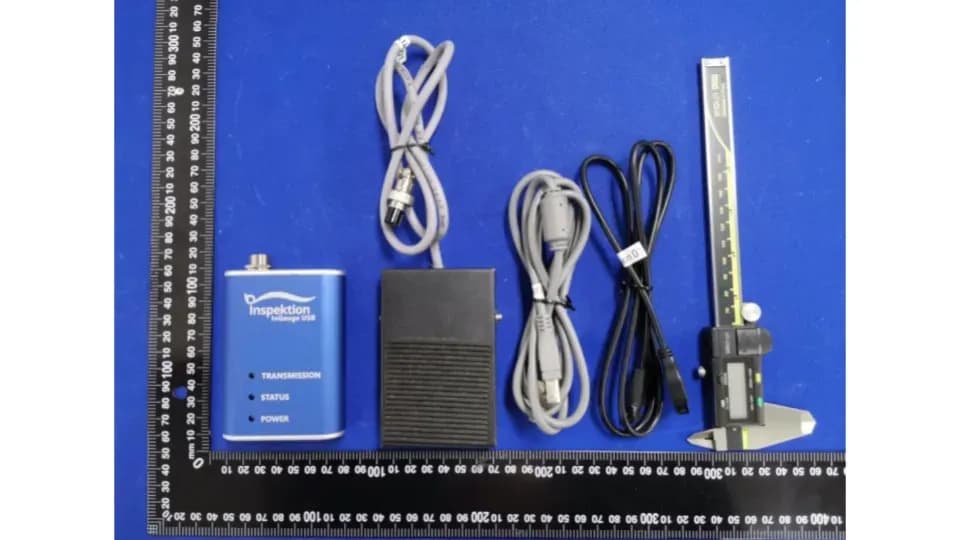
| วัดด้วยเครื่องมือวัดที่มีพอร์ต Digimatic/SPC (ช่องส่งข้อมูลของเครื่องมือวัด) | เหมาะ เมื่อใช้คู่กับ InGauge | InGauge แปลงสัญญาณเป็น USB ก่อนส่งเข้าแอป |
| วัดด้วยเครื่องมือวัดที่ไม่มีช่องส่งข้อมูล | ใช้ได้ | ผู้ใช้กรอกค่าด้วยมือ หรือพูดค่าด้วยเสียงตามแพ็กเกจ |
| ชิ้นงานที่ต้องวัดมากกว่า 6 จุด | ปรึกษาเราก่อน | InQC ตั้งจุดวัดได้สูงสุด 6 จุดต่อชิ้นงาน |
| ตรวจชิ้นงานดีหรือเสียด้วยภาพ | ไม่เหมาะ | InQC ไม่มีกล้อง งานตรวจด้วยภาพดู LearningCam รุ่น Inspection Cam |
| เชื่อมข้อมูลเข้า ERP หรือ MES | ได้ในแพ็กเกจ Custom | เราตั้งค่าการเชื่อมต่อให้ |
| ข้อมูลออกนอกองค์กรไม่ได้ | ได้ในแพ็กเกจ Custom | ติดตั้ง InQC Server ในเครือข่ายของโรงงาน (On-Premise) |
| หัวข้อ | ทำได้ | ข้อควรรู้ |
|---|---|---|
| จุดวัดต่อชิ้นงาน | สูงสุด 6 จุด ตั้งชื่อจุดวัดเองได้ | แนบรูปตำแหน่งวัดได้ตามแพ็กเกจ |
| เกณฑ์ Cp/Cpk | 1.33 หรือ 1.67 | เลือกตามข้อกำหนดของลูกค้าแต่ละราย |
| แผนภูมิ | X̄ Bar, R, S และ Cp/Cpk | Freemium มีกราฟ X̄ และ R ส่วน Cp/Cpk Chart อยู่ในแพ็กเกจ Pro ขึ้นไป |
| การรับค่าวัด | USB HID, USB Serial, กรอกมือ และเสียง | เครื่องมือวัดพอร์ต Digimatic/SPC ต่อผ่าน InGauge |
| งานวัด | บันทึกชุดตั้งค่าสินค้า (Preset Model) ไว้เรียกใช้ซ้ำได้ | Freemium สร้างงานวัดได้จำนวนจำกัด แพ็กเกจที่สูงกว่าสร้างได้มากขึ้นตามใบเสนอราคา |
| อุปกรณ์ | มือถือหรือแท็บเล็ต Android และ Android TV Box ที่ใช้ Android 6.0 ขึ้นไป | ออกแบบสำหรับจอ 8 นิ้วแนวนอน ความละเอียดแนะนำ 2000 × 1200 พิกเซล |
| ส่งออกข้อมูล | CSV แยกตามงานวัดหรือตามจุดวัด | ส่งต่อเข้า nimitFlow ได้จากในแอป |
รายละเอียดฟีเจอร์ของแต่ละแพ็กเกจเป็นไปตามเงื่อนไขในใบเสนอราคา
ข้อควรรู้ก่อนติดตั้ง
ไฟล์ติดตั้ง InQC เป็นแอป Android (APK) สำหรับอุปกรณ์ Android 6.0 ขึ้นไป แบบ Cloud อุปกรณ์ต้องต่ออินเทอร์เน็ตเพื่อบันทึกงานวัดขึ้น InQC Server
งานตรวจด้วยภาพ
ในปี 2569 เราจัดชุด InQC ให้ลูกค้าเอกชนในกลุ่มการผลิตทั่วไปเป็นชุดเดียว ชุดนี้ประกอบด้วยแท็บเล็ต 10 นิ้ว เครื่องวัดความหนาแบบอัลตราโซนิกสำหรับโลหะ และสิทธิ์ใช้งาน InQC 1 ปี พร้อมคู่มือการใช้งาน งานนี้ปิดการขายในเดือนกันยายน 2569 ชุดนี้ให้ทีมหน้างานบันทึกค่าความหนาและเปิดดูกราฟควบคุม X̄ / R จากแท็บเล็ตเครื่องเดียวได้
เครื่องวัดความหนาแบบอัลตราโซนิก (Ultrasonic Thickness Gauge) วัดความหนาด้วยคลื่นเสียงความถี่สูงจากผิวด้านเดียวของชิ้นงาน จึงไม่ต้องเข้าถึงอีกด้านของชิ้นงาน
รางวัล
Machinery Technology Awards 2567 — รางวัลรองชนะเลิศอันดับ 1 สาขาโปรแกรมสำเร็จรูป ภาคการผลิตและบริการ จากผลงาน InQC
แผนภูมิควบคุมจะใช้ตัดสินใจได้ ก็ต่อเมื่อค่าที่วัดเชื่อถือได้ เครื่องมือวัดต้องเหมาะกับวัสดุของชิ้นงาน เครื่องในงานนี้เป็นรุ่นสำหรับโลหะ จุดวัด จำนวนชิ้นตัวอย่าง และความถี่การสุ่มตรวจต้องกำหนดให้ชัดก่อนเริ่มบันทึก
การจัดเครื่องมือวัด แท็บเล็ต และซอฟต์แวร์เป็นชุดเดียว ช่วยให้ฝ่ายจัดซื้อและวิศวกรไม่ต้องตรวจเองว่าอุปกรณ์แต่ละชิ้นใช้ร่วมกันได้หรือไม่
ก่อนเริ่มใช้ InQC เราขอรุ่นเครื่องมือวัด ตัวอย่างใบตรวจ และจุดวัดของคุณ เพื่อตรวจว่าเครื่องมือวัดต่อ USB ได้โดยตรงหรือต้องใช้ InGauge คุณเริ่มจากจุดตรวจจุดเดียวด้วยแพ็กเกจ Freemium ได้ แล้วค่อยขยายไปจุดอื่น ถ้าซื้อสิทธิ์ใช้งานเป็นรายปีแบบงานนี้ ให้วางแผนต่ออายุก่อนครบกำหนด เพื่อให้บันทึกข้อมูลได้ต่อเนื่อง
| รูปแบบระบบ | แอป Android (แท็บเล็ต/มือถือ) + InQC Server |
|---|---|
| อุปกรณ์ที่รองรับ | แท็บเล็ต Android 8" แนวนอน / Android TV Box |
| เวอร์ชัน Android | Android 6.0 ขึ้นไป (ติดตั้งจากไฟล์ APK) |
| ความละเอียดหน้าจอแนะนำ | 2000 × 1200 พิกเซล แนวนอน |
| แผนภูมิ SPC | X̄ Bar Control Chart, R Chart, S Chart, Cp/Cpk |
| เกณฑ์ Cp/Cpk | 1.33 หรือ 1.67 |
| ช่องทางรับค่าวัด | USB HID / USB Serial / กรอกมือ / เสียง (Voice) |
| จุดวัดต่อชิ้นงาน | สูงสุด 6 จุด ตั้งชื่อและแนบรูปตำแหน่งได้ |
| บทบาทผู้ใช้ | Operator (วัดงาน) / Manager (ดูแดชบอร์ดสรุป Good/NG) |
| ส่งออกข้อมูล | CSV และเก็บประวัติบนคลาวด์ |
| การเชื่อมต่อระบบ | nimitFlow และส่งออก CSV |
| การติดตั้งเซิร์ฟเวอร์ | Cloud หรือ On-Premise |
เวอร์ชันแอปและขนาดไฟล์ล่าสุดเปลี่ยนแปลงได้ตลอด ดูตัวเลขปัจจุบันที่หน้าดาวน์โหลด inqc.nimitflow.com
เริ่มจากเครื่องมือวัดที่คุณใช้อยู่ รับค่าลงแอป InQC บน Android แล้วเก็บข้อมูลที่ InQC Server เลือกต่อ nimitFlow เมื่อมีงานรายงานหรือเวิร์กโฟลว์เพิ่มเติม
DIGITAL MEASUREMENT
เกจ USB HID / Serial ต่อเข้ากับอุปกรณ์ได้โดยตรง ส่วนเครื่องมือวัดพอร์ต Digimatic ใช้ InGauge แปลงเป็น USB
MEASUREMENT & SPC
มือถือ แท็บเล็ต หรือ TV Box ตามแพ็กเกจ รับค่าวัด ดูแผนภูมิ และตั้งจุดวัดบนแอป หรือกรอกค่าผ่านหน้าจอแทนการต่อเกจได้
CLOUD / ON-PREMISE
เก็บข้อมูลงานวัดบน Cloud หรือเลือกติดตั้งภายในโรงงานแบบ On-Premise ในแพ็กเกจ Custom
OPTIONAL / WORKFLOW
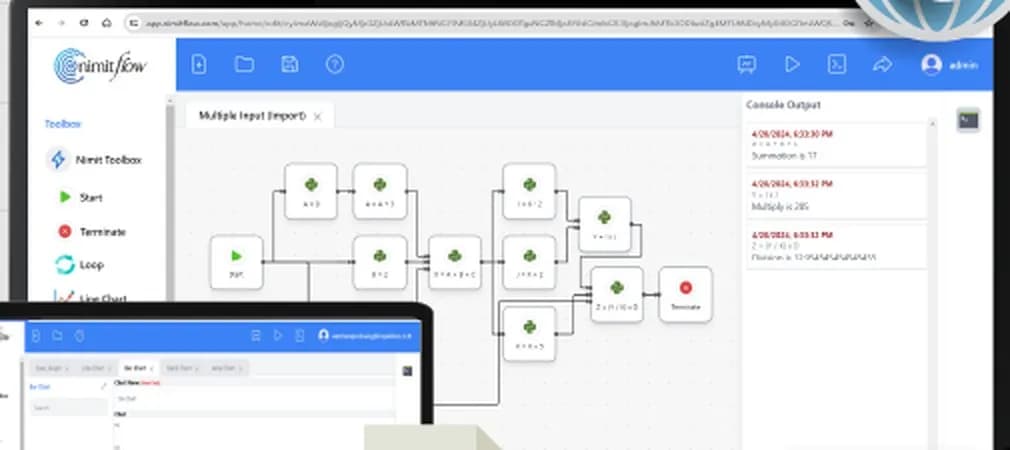
เชื่อมผลวัดไปสร้างรายงาน ตั้งเงื่อนไขแจ้งเตือน หรือต่อระบบอื่นตามขอบเขตโครงการ
nimitFlow เป็นส่วนเสริม ถ้าใช้เฉพาะแอปและส่งออก CSV ไม่จำเป็นต้องเชื่อม nimitFlow การแจ้งเตือนและเชื่อมระบบปลายทางต้องกำหนดเงื่อนไขร่วมกับทีมก่อนติดตั้ง
รูปแบบลิขสิทธิ์
เริ่มใช้ฟรีด้วยแพ็กเกจ Freemium แล้วอัปเกรดเป็น Pro หรือ Custom เมื่อต้องการฟีเจอร์เพิ่ม ราคา Pro และ Custom ออกเป็นใบเสนอราคาตามขอบเขตการใช้งาน
เริ่มต้นด้วย Freemium ได้ฟรี แล้วอัปเกรดเมื่อพร้อมใช้งานเต็มรูปแบบ ราคา Pro และ Custom ออกเป็นใบเสนอราคาตามขอบเขตการใช้งาน สอบถามทีมงานได้โดยตรง
ใช้ฟรี
ขอใบเสนอราคา
ขอใบเสนอราคา
รายละเอียดฟีเจอร์และจำนวนงานวัดของแต่ละแพ็กเกจเป็นไปตามที่ระบุในใบเสนอราคา
ดาวน์โหลดไฟล์ติดตั้ง InQC (APK) จากเว็บ inqc.nimitflow.com ลงอุปกรณ์ Android 6.0 ขึ้นไป ถ้าเครื่องถาม ให้อนุญาตการติดตั้งแอปที่ไม่รู้จักให้กับเบราว์เซอร์ที่ใช้ดาวน์โหลด จากนั้นเปิดแอป สมัครบัญชีด้วยอีเมล ยืนยัน OTP แล้วเริ่มสร้างงานวัดได้ทันทีด้วยแพ็กเกจ Freemium หากต้องการติดตั้งให้ทั้งโรงงานผ่านระบบ MDM (ระบบจัดการอุปกรณ์มือถือ) หรือขอใบเสนอราคาแพ็กเกจ Pro/Custom ติดต่อทีมงานได้
InQC คือโปรแกรม SPC (Statistical Process Control — ควบคุมกระบวนการผลิตด้วยสถิติ) บนแท็บเล็ต Android ไม่ใช่กล้อง แอปรับค่าจากเครื่องมือวัดดิจิทัล วาดแผนภูมิควบคุม X̄ และ R ระหว่างวัด และคำนวณ Cp/Cpk เทียบกับเกณฑ์ 1.33 หรือ 1.67 ที่คุณเลือก ในแพ็กเกจ Pro หัวหน้างานดูสรุปงานดี (Good) กับงานเสีย (NG) บน Manager Dashboard ได้
ได้ ถ้าเครื่องมือวัดส่งค่าผ่าน USB HID หรือ USB Serial เช่น เวอร์เนียร์และไมโครมิเตอร์ดิจิทัล เครื่องมือวัดที่มีพอร์ต Digimatic ต่อผ่าน InGauge ส่วนเครื่องมือวัดที่ไม่มีช่องส่งข้อมูล ผู้ใช้กรอกค่าด้วยมือ หรือพูดค่าด้วยเสียงตามแพ็กเกจ ส่งยี่ห้อและรุ่นเครื่องมือวัดให้เราตรวจความเข้ากันได้ก่อนเริ่ม
ขึ้นกับรูปแบบที่เลือก แบบ Cloud อุปกรณ์ส่งงานวัดผ่านอินเทอร์เน็ตไปเก็บบน InQC Server ส่วนแบบ On-Premise (แพ็กเกจ Custom) InQC Server อยู่ในเครือข่ายของโรงงาน ข้อมูลจึงไม่ต้องออกนอกโรงงาน ผู้ใช้แต่ละคนมีบัญชีของตัวเองที่ยืนยันอีเมลด้วย OTP (รหัสผ่านใช้ครั้งเดียว) ส่วนข้อมูลงานวัดส่งออกเป็นไฟล์ CSV ได้
แบบ Cloud ไม่ต้องมีเซิร์ฟเวอร์ในโรงงาน ส่วนแบบ On-Premise (แพ็กเกจ Custom) โรงงานต้องมีเครื่องเซิร์ฟเวอร์ในเครือข่ายของตัวเอง สเปกเครื่องสอบถามเรา ผู้ใช้แต่ละคนติดตั้งแอปและสมัครบัญชีด้วยอีเมลและ OTP ได้เอง การเชื่อมกับ ERP หรือ MES เราช่วยตั้งค่าให้ในแพ็กเกจ Custom ถ้าต้องการติดตั้งแอปให้ทั้งโรงงานผ่าน MDM (ระบบจัดการอุปกรณ์มือถือ) ติดต่อเราได้
แพ็กเกจ Freemium ใช้ฟรี ดาวน์โหลดได้ที่ inqc.nimitflow.com ส่วนแพ็กเกจ Pro และ Custom ออกเป็นใบเสนอราคาตามขอบเขตการใช้งาน เราเคยขาย InQC เป็นชุดแท็บเล็ต เครื่องมือวัด และสิทธิ์ใช้งาน 1 ปี ในปี 2569 เงื่อนไขชุดสินค้าเป็นไปตามใบเสนอราคาแต่ละงาน