




ระบบกล้อง OCR อ่านฉลากรีลชิ้นส่วนและพิมพ์สติกเกอร์บาร์โค้ด สำหรับโรงงานอิเล็กทรอนิกส์
ลูกค้า: ผู้ผลิตอิเล็กทรอนิกส์ในเครือญี่ปุ่น
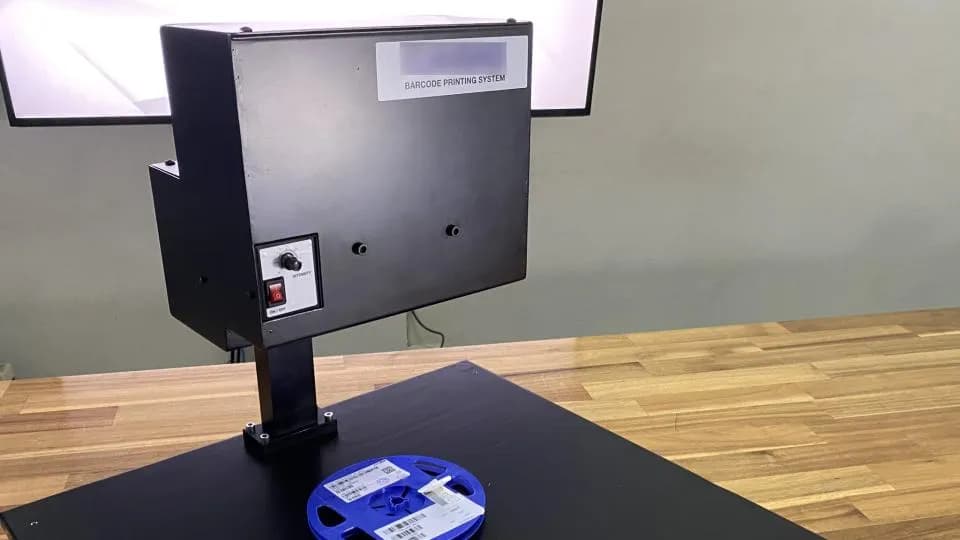
Barcode Printing System คือสถานีกล้องที่อ่านฉลากบนรีลชิ้นส่วนอิเล็กทรอนิกส์ด้วย OCR (การอ่านตัวอักษรจากภาพ) เทียบกับไฟล์ข้อมูลหลัก CSV ของโรงงาน แล้วพิมพ์สติกเกอร์บาร์โค้ดตามแบบฟอร์มของโรงงาน ผู้ใช้จึงไม่ต้องคีย์รหัสจากฉลากเอง เราส่งมอบระบบนี้ให้โรงงานอิเล็กทรอนิกส์ในปี 2564 ดูแลระบบต่อในปี 2565 และอัปเกรดซอฟต์แวร์ที่หน้างานในปี 2569
- อุตสาหกรรม
- อิเล็กทรอนิกส์
- ปี
- 2564–2565, 2569
- ขอบเขตงาน
- วิเคราะห์ระบบ พัฒนาหน้าจอและซอฟต์แวร์ Vision/OCR ทดสอบที่บริษัทและหน้างาน จัดทำเอกสารและคู่มือ พร้อมจัดหาสถานีกล้อง Machine Vision (ระบบกล้องและซอฟต์แวร์ตรวจด้วยภาพ) 1 ชุด ต่อด้วยงานดูแลรักษาระบบปี 2565 และงานอัปเกรดซอฟต์แวร์ให้รองรับระบบปฏิบัติการใหม่ที่หน้างานปี 2569
- ระยะเวลา
- มิ.ย.–ต.ค. 2564 (ตั้งแต่ใบสั่งซื้อจนทดสอบตามรายการตรวจรับ)
สรุปสั้น
- Barcode Printing System คือสถานีกล้องที่อ่านฉลากบนรีลชิ้นส่วนอิเล็กทรอนิกส์ด้วย OCR (การอ่านตัวอักษรจากภาพ) แล้วพิมพ์สติกเกอร์บาร์โค้ดตามแบบฟอร์มของโรงงาน ผู้ใช้จึงไม่ต้องคีย์รหัสจากฉลากเอง
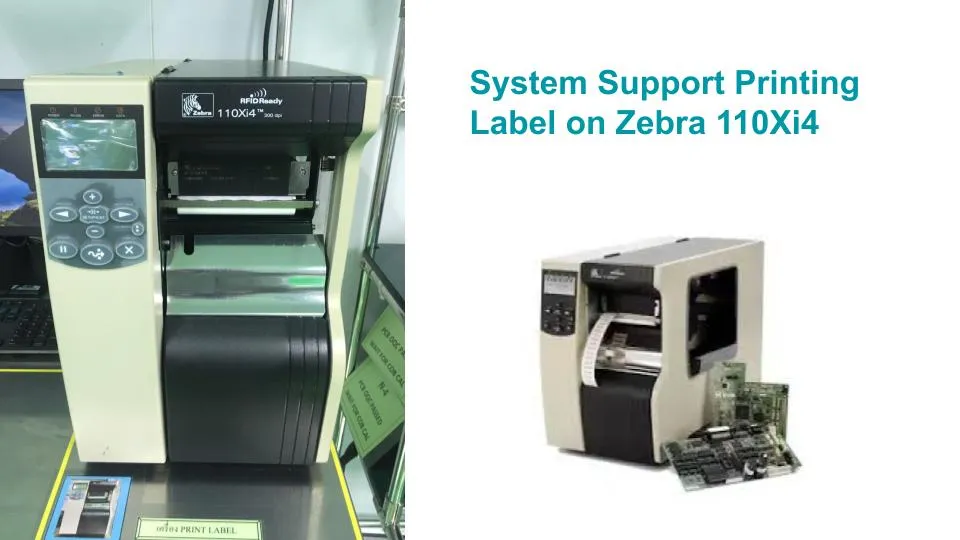
- ระบบอ่าน Part Name (ชื่อชิ้นส่วน), Part No. (หมายเลขชิ้นส่วน) และ Qty (จำนวน) จากฉลาก เทียบกับไฟล์ข้อมูลหลัก CSV ของโรงงาน แล้วสั่งพิมพ์ที่เครื่องพิมพ์บาร์โค้ด Zebra 110Xi4
- ระบบมีโหมด Auto ที่อ่านด้วยกล้อง โหมด Manual ที่กรอก Part Name เอง และหน้า Create Template สำหรับเพิ่มรุ่นฉลากของผู้ผลิตชิ้นส่วนรายใหม่
- ลูกค้าทดสอบระบบตามรายการทดสอบส่งมอบในเดือนตุลาคม 2564 โหมด Manual ใช้งานได้ตามปกติ และเครื่องเริ่มใช้ในงานจริงในเดือนเดียวกัน
- หลังส่งมอบ ลูกค้าสั่งงานดูแลรักษาระบบในปี 2565 และเราอัปเกรดซอฟต์แวร์ที่หน้างานให้ทำงานบนระบบปฏิบัติการรุ่นใหม่ในปี 2569
โจทย์หน้างาน
ชิ้นส่วนอิเล็กทรอนิกส์เข้าโรงงานเป็นม้วนรีล (Reel) ที่มีฉลากของผู้ผลิตชิ้นส่วนหลายยี่ห้อ และแต่ละยี่ห้อวางรหัสและจำนวนไว้คนละตำแหน่ง โรงงานต้องพิมพ์สติกเกอร์บาร์โค้ดตามแบบฟอร์มของตัวเอง 2 แบบ โดยใช้ข้อมูลจากไฟล์ข้อมูลหลักของโรงงาน ลูกค้าต้องการให้ระบบอ่านรหัสจากฉลากเดิมแล้วพิมพ์สติกเกอร์ให้ เพื่อไม่ต้องป้อนข้อมูลซ้ำและลดโอกาสคีย์รหัสผิด
สิ่งที่เราทำ
เราพัฒนาซอฟต์แวร์ Barcode Printing System บน Windows 10 คู่กับสถานีกล้อง Machine Vision 1 ชุด ที่ใช้กล้อง Basler ace USB 3.0 และสวิตช์มือ/สวิตช์เท้าสั่งถ่ายภาพ ระบบใช้ OCR อ่าน Part Name (ชื่อชิ้นส่วน), Part No. (หมายเลขชิ้นส่วน) และ Qty (จำนวน) จากฉลาก เทียบกับไฟล์ข้อมูลหลัก CSV แล้วสั่งพิมพ์ที่เครื่องพิมพ์บาร์โค้ด Zebra 110Xi4 ถ้าไม่ใช้กล้อง ผู้ใช้สลับไปโหมด Manual แล้วกรอก Part Name เองได้
ผลลัพธ์
ลูกค้าทดสอบระบบตามรายการทดสอบส่งมอบ (Exit Criteria) ในเดือนตุลาคม 2564 โหมด Manual ใช้งานได้ตามปกติ และเครื่องเริ่มใช้ในงานจริงในเดือนเดียวกัน ส่วนโหมด Auto เราปรับการอ่านค่าต่อตามข้อเสนอของลูกค้า หลังจากนั้นลูกค้าสั่งงานดูแลรักษาระบบในปี 2565 และสั่งงานอัปเกรดซอฟต์แวร์ให้ทำงานบนระบบปฏิบัติการรุ่นใหม่ของเครื่องในปี 2569
ที่มาของโจทย์
โจทย์ของเคสนี้คือการพิมพ์สติกเกอร์บาร์โค้ดของโรงงานจากฉลากบนรีลชิ้นส่วน โดยไม่ต้องให้คนอ่านรหัสแล้วคีย์เข้าโปรแกรมพิมพ์เอง ลูกค้าเป็นโรงงานอิเล็กทรอนิกส์ที่รับชิ้นส่วนเป็นม้วนรีล (Reel) จากผู้ผลิตชิ้นส่วนหลายยี่ห้อ ก่อนนำชิ้นส่วนไปใช้ โรงงานต้องติดสติกเกอร์บาร์โค้ดตามแบบฟอร์มของตัวเอง 2 แบบ
ฉลากของผู้ผลิตชิ้นส่วนแต่ละยี่ห้อวางรหัสและจำนวนไว้คนละตำแหน่ง ส่วนข้อมูลที่ต้องพิมพ์ลงสติกเกอร์อยู่ในไฟล์ข้อมูลหลักของโรงงาน ถ้าคนต้องอ่านฉลากแล้วคีย์รหัสทุกม้วน งานจะช้าและมีโอกาสคีย์ผิด ลูกค้าจึงต้องการให้ระบบอ่านรหัสจากฉลากเดิม จับคู่กับไฟล์ข้อมูลหลัก และบอกจำนวนสติกเกอร์ที่ต้องพิมพ์
OCR คืออะไร
OCR (Optical Character Recognition) คือการอ่านตัวอักษรจากภาพแล้วแปลงเป็นข้อความที่คอมพิวเตอร์ใช้ต่อได้ ในเคสนี้ OCR อ่านรหัสชิ้นส่วนและจำนวนที่พิมพ์อยู่บนฉลากของผู้ผลิตชิ้นส่วน เพื่อให้คนไม่ต้องอ่านแล้วพิมพ์รหัสเข้าเครื่องเอง
ข้อกำหนดและข้อจำกัด
ระบบต้องอ่านฉลากได้หลายรูปแบบ และต้องพิมพ์ได้แม้ฉลากบางรุ่นยังอ่านอัตโนมัติไม่ได้ ข้อกำหนดและข้อจำกัดหลักมีดังนี้
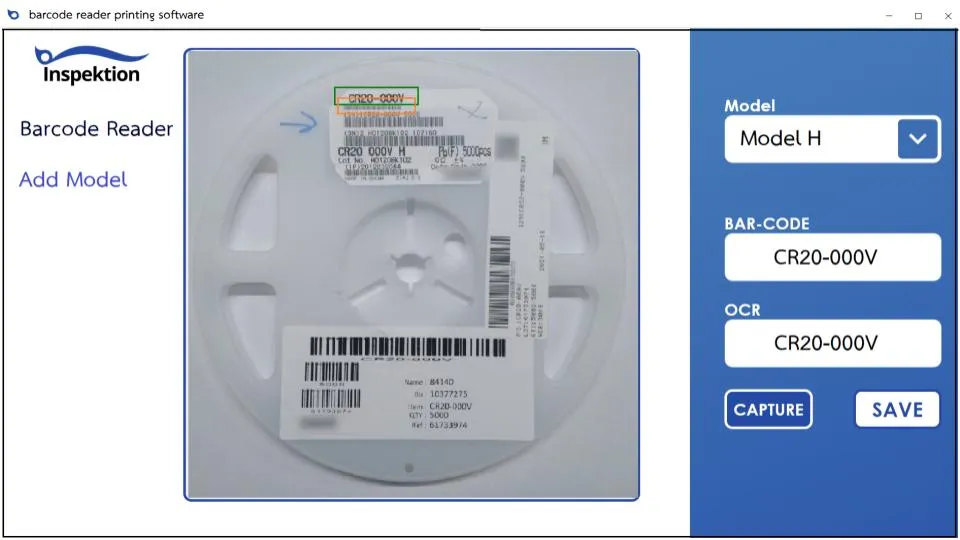
- อ่านฉลากจากผู้ผลิตชิ้นส่วนหลายยี่ห้อ ซึ่งแต่ละยี่ห้อวางข้อความคนละตำแหน่ง จึงต้องตั้งกรอบตำแหน่งที่อ่านแยกตามรุ่นฉลาก
- อ่านจำนวน (Qty) จากฉลากจริงเสมอ ไม่ดึงจากไฟล์ เพราะชิ้นส่วนรหัสเดียวกันอาจมาในจำนวนต่างกัน
- จับคู่ข้อมูลกับไฟล์ข้อมูลหลัก CSV (ไฟล์ตารางข้อมูล) ที่นำเข้าระบบ โดยแยกไฟล์ตามแบบฟอร์มสติกเกอร์ทั้ง 2 แบบ
- สั่งพิมพ์ที่เครื่องพิมพ์บาร์โค้ด Zebra 110Xi4 ซอฟต์แวร์ทำงานบนคอมพิวเตอร์ Windows 10 และพัฒนาด้วย Python
- มีโหมด Manual สำหรับพิมพ์สติกเกอร์โดยไม่ใช้กล้อง ซึ่งเป็นข้อกำหนดตั้งแต่ข้อเสนอโครงการ
ทำไมระบบอ่านฉลากเดิมแล้วดึงข้อมูลจากไฟล์ข้อมูลหลัก
ระบบอ่านฉลากเดิมเพราะรหัสและจำนวนของชิ้นส่วนพิมพ์อยู่บนฉลากของผู้ผลิตแล้ว ส่วนข้อมูลที่โรงงานต้องการบนสติกเกอร์อยู่ในไฟล์ข้อมูลหลักของโรงงาน ถ้า OCR อ่าน Part Name หรือ Part No. ได้อย่างใดอย่างหนึ่ง ระบบดึงข้อมูลอีกช่องจากไฟล์มาให้ รหัสชิ้นส่วนบนสติกเกอร์จึงมาจากไฟล์ข้อมูลหลักชุดเดียวกันทุกครั้ง
ผู้ใช้ทำหน้าที่ตรวจข้อมูลบนหน้าจอและกดพิมพ์ แทนการพิมพ์รหัสทีละช่อง ข้อกำหนดของโครงการมีโหมด Manual สำหรับพิมพ์โดยไม่ใช้กล้องด้วย โหมดนี้ทำให้ฉลากที่ระบบยังอ่านอัตโนมัติไม่ได้พิมพ์สติกเกอร์ได้
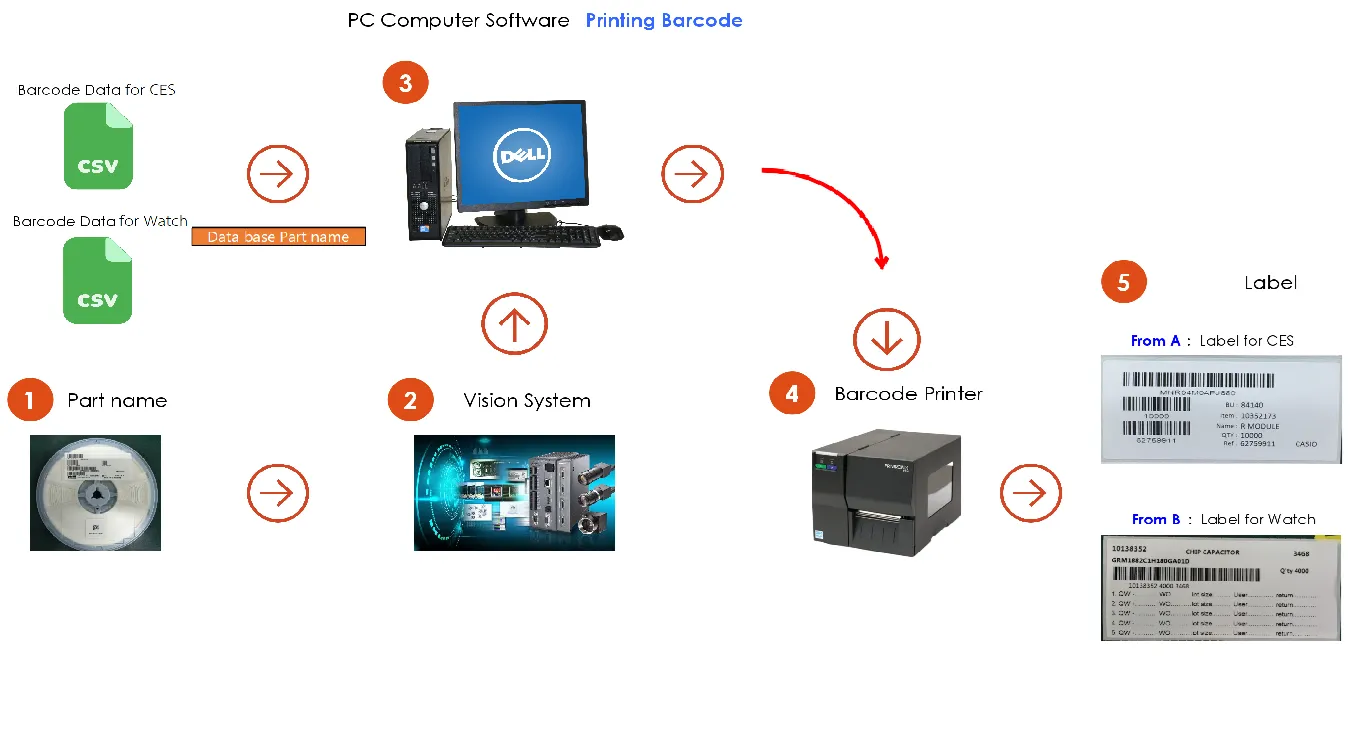
- 1
เลือกรุ่นฉลากแล้ววางรีลใต้กล้อง
ผู้ใช้เลือกรุ่นฉลาก (Model) ที่ตรงกับยี่ห้อของชิ้นส่วน วางรีลบนแท่น แล้วกดสวิตช์มือ สวิตช์เท้า ปุ่ม Capture บนหน้าจอ หรือปุ่ม Enter เพื่อสั่งถ่ายภาพ
- 2
OCR อ่านข้อความในกรอบที่กำหนด
กล้อง Basler ace USB 3.0 ถ่ายภาพฉลาก ระบบใช้ OCR อ่าน Part Name, Part No. และ Qty เฉพาะในกรอบตำแหน่งที่ตั้งไว้สำหรับฉลากรุ่นนั้น
- 3
เทียบกับไฟล์ข้อมูลหลัก CSV
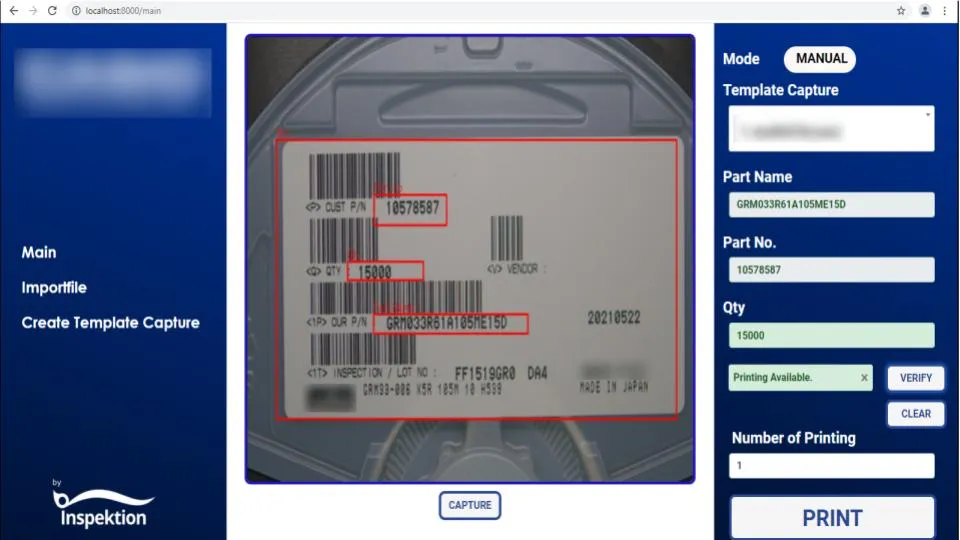
ระบบค้นข้อมูลที่ตรงกันในไฟล์ข้อมูลหลัก CSV ที่นำเข้าไว้ ถ้าอ่านได้ Part Name หรือ Part No. อย่างใดอย่างหนึ่ง ระบบดึงข้อมูลอีกช่องจากไฟล์มาแสดง
- 4
ตรวจข้อมูลแล้วสั่งพิมพ์
หน้าจอแสดงข้อมูลที่จะพิมพ์และช่องจำนวนสติกเกอร์ ผู้ใช้ตรวจแล้วกดปุ่มพิมพ์ ระบบจัดข้อมูลลงแบบฟอร์มสติกเกอร์และส่งไปที่เครื่องพิมพ์บาร์โค้ด Zebra 110Xi4
- 5
เพิ่มรุ่นฉลากเมื่อมีผู้ผลิตชิ้นส่วนรายใหม่
หน้า Create Template ใช้ตั้งชื่อรุ่นฉลาก กำหนดกรอบตำแหน่งของแต่ละช่อง และเลือกชนิดบาร์โค้ดที่จะพิมพ์ ส่วนโหมด Training ใช้เก็บภาพฉลากไปฝึกโมเดล OCR เพิ่ม
สิ่งที่ส่งมอบ
เราส่งมอบสถานีกล้อง Machine Vision (ระบบกล้องและซอฟต์แวร์ตรวจด้วยภาพ) 1 ชุด พร้อมซอฟต์แวร์ Barcode Printing System และงานบริการตั้งแต่วิเคราะห์ระบบจนถึงคู่มือการใช้งาน
- สถานีกล้อง: กล้อง Basler ace USB 3.0 เลนส์ ชุดไฟส่องสว่างพร้อมตัวควบคุม โครงสถานีพร้อมฝาครอบ และสวิตช์มือ/สวิตช์เท้า (Hand/Foot Switch) สำหรับสั่งถ่ายภาพ
- ซอฟต์แวร์บน Windows 10: โหมด Auto โหมด Manual การนำเข้าไฟล์ CSV หน้า Create Template การแก้ไขและลบรุ่นฉลาก และโหมด Training
- การสั่งพิมพ์: จัดข้อมูลลงแบบฟอร์มสติกเกอร์ของโรงงาน 2 แบบ และส่งไปที่เครื่องพิมพ์บาร์โค้ด Zebra 110Xi4
- งานบริการ: วิเคราะห์ระบบ พัฒนาหน้าจอและซอฟต์แวร์ Vision/OCR ทดสอบที่บริษัทและที่หน้างาน จัดทำเอกสารและคู่มือ
ระบบนี้ได้รับการดูแลต่อหลังส่งมอบอย่างไร
หลังส่งมอบในปี 2564 ลูกค้าสั่งงานต่อสำหรับระบบนี้ 2 ครั้ง คืองานดูแลรักษาระบบในปี 2565 และงานอัปเกรดซอฟต์แวร์ที่หน้างานในปี 2569 งานอัปเกรดทำให้ซอฟต์แวร์ทำงานบนระบบปฏิบัติการรุ่นใหม่ของเครื่องได้
- ปี 2564: วิเคราะห์ระบบ พัฒนาซอฟต์แวร์ ส่งมอบสถานีกล้อง และทดสอบตามรายการทดสอบส่งมอบร่วมกับลูกค้า
- ปี 2565: งานดูแลรักษาระบบ Machine Vision
- ปี 2569: อัปเกรดซอฟต์แวร์ที่หน้างานให้ทำงานบนระบบปฏิบัติการรุ่นใหม่ของเครื่อง
ผลที่ยืนยันได้จากการทดสอบส่งมอบ
ผลที่ยืนยันได้มาจากการทดสอบส่งมอบในเดือนตุลาคม 2564 รายการทดสอบส่งมอบ (Exit Criteria) ครอบคลุมโหมด Auto โหมด Manual การนำเข้าไฟล์ CSV หน้า Create Template การแก้ไขรุ่นฉลาก และการสั่งถ่ายภาพด้วยสวิตช์มือและสวิตช์เท้า ลูกค้าทดสอบโหมด Manual แล้วใช้งานได้ตามปกติ และเครื่องเริ่มใช้ในงานจริงตั้งแต่กลางเดือนเดียวกัน
แบบฟอร์มสติกเกอร์ 2 แบบของโรงงานใช้กับชิ้นส่วน 2 กลุ่ม ณ ปลายปี 2564 เราฝึกโมเดล OCR สำหรับฉลากของชิ้นส่วนกลุ่มแรกแล้ว และยังปรับโหมด Auto ต่อ ส่วนฉลากของชิ้นส่วนกลุ่มที่สองยังไม่ได้ฝึกโมเดล จึงพิมพ์สติกเกอร์ผ่านโหมด Manual
เคสนี้ไม่มีตัวเลขอัตราการอ่านถูกที่วัดไว้ เราจึงไม่แสดงตัวเลขความแม่นยำของ OCR ผลที่ยืนยันได้คือเครื่องใช้ในงานจริง และลูกค้าสั่งงานดูแลรักษาระบบในปี 2565 และงานอัปเกรดซอฟต์แวร์ในปี 2569
สิ่งที่เราเรียนรู้
งานอ่านฉลากจากผู้ผลิตหลายรายต้องมีทางพิมพ์สำรอง และต้องแยกให้ชัดว่าข้อมูลใดอ่านจากฉลาก ข้อมูลใดดึงจากไฟล์ หลักการจากงานนี้มีดังนี้
- ระบบ OCR ที่อ่านฉลากของผู้ผลิตหลายรายต้องมีทางพิมพ์สำรองตั้งแต่วันแรก ฉลากแต่ละรุ่นต้องตั้งกรอบตำแหน่งและฝึกโมเดลแยกกัน โหมด Manual ทำให้โรงงานเริ่มใช้งานจริงได้ระหว่างที่โหมด Auto ยังปรับอยู่
- อ่านจากฉลากเฉพาะรหัสที่ใช้ค้นหาและข้อมูลที่เปลี่ยนตามแต่ละม้วน เช่น จำนวน ส่วนข้อมูลอื่นบนสติกเกอร์ให้ดึงจากไฟล์ข้อมูลหลักของโรงงาน ถ้าอ่านได้รหัสใดรหัสหนึ่ง ระบบก็ดึงอีกรหัสจากไฟล์ได้
- เมื่อเครื่องเริ่มใช้ในงานจริงแล้ว การแก้โปรแกรมต้องนัดเวลากับหน้างานล่วงหน้า และต้องวางแผนดูแลระยะยาว ทั้งการตั้งค่าเครื่องพิมพ์บาร์โค้ดและการอัปเกรดซอฟต์แวร์เมื่อเปลี่ยนระบบปฏิบัติการ
นำแนวทางนี้ไปใช้กับโรงงานของคุณได้อย่างไร
ถ้าโรงงานของคุณต้องติดสติกเกอร์บาร์โค้ดของตัวเองบนชิ้นส่วนที่รับเข้า และมีไฟล์ข้อมูลหลักของชิ้นส่วนอยู่แล้ว คุณใช้แนวทางเดียวกับเคสนี้ได้ คืออ่านรหัสจากฉลากเดิม จับคู่กับไฟล์ข้อมูลหลัก แล้วพิมพ์ ส่วนที่ต้องปรับขึ้นกับรูปแบบฉลากและเครื่องพิมพ์ของคุณ
ส่วนที่ใช้ซ้ำได้ และส่วนที่ต้องปรับ
| ส่วนของระบบ | ใช้ซ้ำได้ | ต้องปรับเมื่อ |
|---|---|---|
| การถ่ายภาพ | สถานีกล้องพร้อมชุดไฟ และสวิตช์มือ/สวิตช์เท้าสั่งถ่ายภาพ | ชิ้นส่วนไม่ได้มาเป็นรีล หรือฉลากมีขนาดต่างจากเคสนี้มาก ต้องทดสอบตำแหน่งกล้องและแสงกับฉลากจริงใหม่ |
| การอ่านฉลาก | การตั้งกรอบตำแหน่งที่อ่านตามรุ่นฉลากในหน้า Create Template | มีผู้ผลิตชิ้นส่วนรายใหม่ ต้องสร้างรุ่นฉลากใหม่และเก็บภาพไปฝึกโมเดล OCR |
| การจับคู่ข้อมูล | การค้นข้อมูลในไฟล์ข้อมูลหลัก CSV จาก Part Name หรือ Part No. | ข้อมูลหลักของคุณอยู่ในระบบอื่นที่ไม่ใช่ไฟล์ CSV ต้องตกลงวิธีนำข้อมูลเข้าก่อน |
| การพิมพ์ | การจัดข้อมูลลงแบบฟอร์มสติกเกอร์และสั่งพิมพ์ | ใช้เครื่องพิมพ์บาร์โค้ดรุ่นอื่น หรือแบบฟอร์มสติกเกอร์ต่างจากเดิม ต้องตรวจรุ่นและตั้งค่าใหม่ |
| ทางพิมพ์สำรอง | โหมด Manual ที่กรอก Part Name เอง | ไม่ต้องปรับ ใช้เป็นทางพิมพ์ระหว่างฝึกโมเดลฉลากใหม่ |
- เตรียมตัวอย่างฉลากจริงของผู้ผลิตชิ้นส่วนทุกยี่ห้อที่ใช้ เพราะฉลากแต่ละรูปแบบต้องตั้งค่าและฝึกโมเดลแยกกัน
- กำหนดให้ชัดว่าช่องไหนต้องอ่านจากฉลากจริง และช่องไหนดึงจากไฟล์ข้อมูลหลัก
- ตกลงว่าใครดูแลไฟล์ข้อมูลหลัก CSV และนำไฟล์ใหม่เข้าระบบอย่างไร
- เผื่อช่วงทดสอบกับฉลากจริงที่หน้างาน และวางแผนดูแลระบบหลังเริ่มใช้งานจริง
เริ่มจากฉลากตัวอย่าง
รวบรวมฉลากจริงของแต่ละยี่ห้อพร้อมไฟล์ข้อมูลหลักตัวอย่าง เราใช้สองอย่างนี้ประเมินได้ว่าฉลากไหนอ่านอัตโนมัติได้ และฉลากไหนควรใช้โหมดกรอกข้อมูลเอง
เทคโนโลยีที่ใช้
คำถามที่พบบ่อย
ระบบอ่านอะไรจากฉลากบ้าง
ระบบอ่าน Part Name (ชื่อชิ้นส่วน), Part No. (หมายเลขชิ้นส่วน) และ Qty (จำนวน) จากฉลากบนรีลชิ้นส่วนด้วย OCR ตามกรอบตำแหน่งที่ตั้งไว้สำหรับฉลากแต่ละรุ่น แล้วเทียบกับไฟล์ข้อมูลหลัก CSV ของโรงงานก่อนพิมพ์สติกเกอร์
ถ้ามีฉลากจากผู้ผลิตชิ้นส่วนรายใหม่ต้องทำอย่างไร
เพิ่มรุ่นฉลากใหม่ได้ที่หน้า Create Template โดยตั้งชื่อรุ่นและกำหนดกรอบตำแหน่งของแต่ละช่อง แล้วใช้โหมด Training เก็บภาพไปฝึกโมเดล OCR ระหว่างนั้นใช้โหมด Manual กรอก Part Name เพื่อพิมพ์สติกเกอร์ได้
ถ้ากล้องอ่านไม่ได้ ยังพิมพ์สติกเกอร์ได้ไหม
ได้ โหมด Manual ให้ผู้ใช้กรอก Part Name แล้วกด Enter ระบบดึงข้อมูลบาร์โค้ดจากไฟล์ข้อมูลหลักขึ้นมา และมีช่องให้กรอกจำนวนเอง
ใช้กับเครื่องพิมพ์บาร์โค้ดรุ่นไหน
ในเคสนี้ระบบสั่งพิมพ์ที่เครื่องพิมพ์บาร์โค้ด Zebra 110Xi4 ถ้าโรงงานของคุณใช้เครื่องพิมพ์รุ่นอื่น เราต้องตรวจรุ่นเครื่องพิมพ์และแบบฟอร์มสติกเกอร์ของหน้างานก่อน
ราคาและระยะเวลาเท่าไร
ไม่มีราคาตายตัว เพราะระบบลักษณะนี้ออกแบบตามฉลากและไฟล์ข้อมูลของแต่ละโรงงาน เราประเมินราคาและระยะเวลาจากจำนวนรุ่นฉลาก แบบฟอร์มสติกเกอร์ และสภาพหน้างาน ติดต่อเราเพื่อขอใบเสนอราคา