




01
Sequential
ทำถูกลำดับ
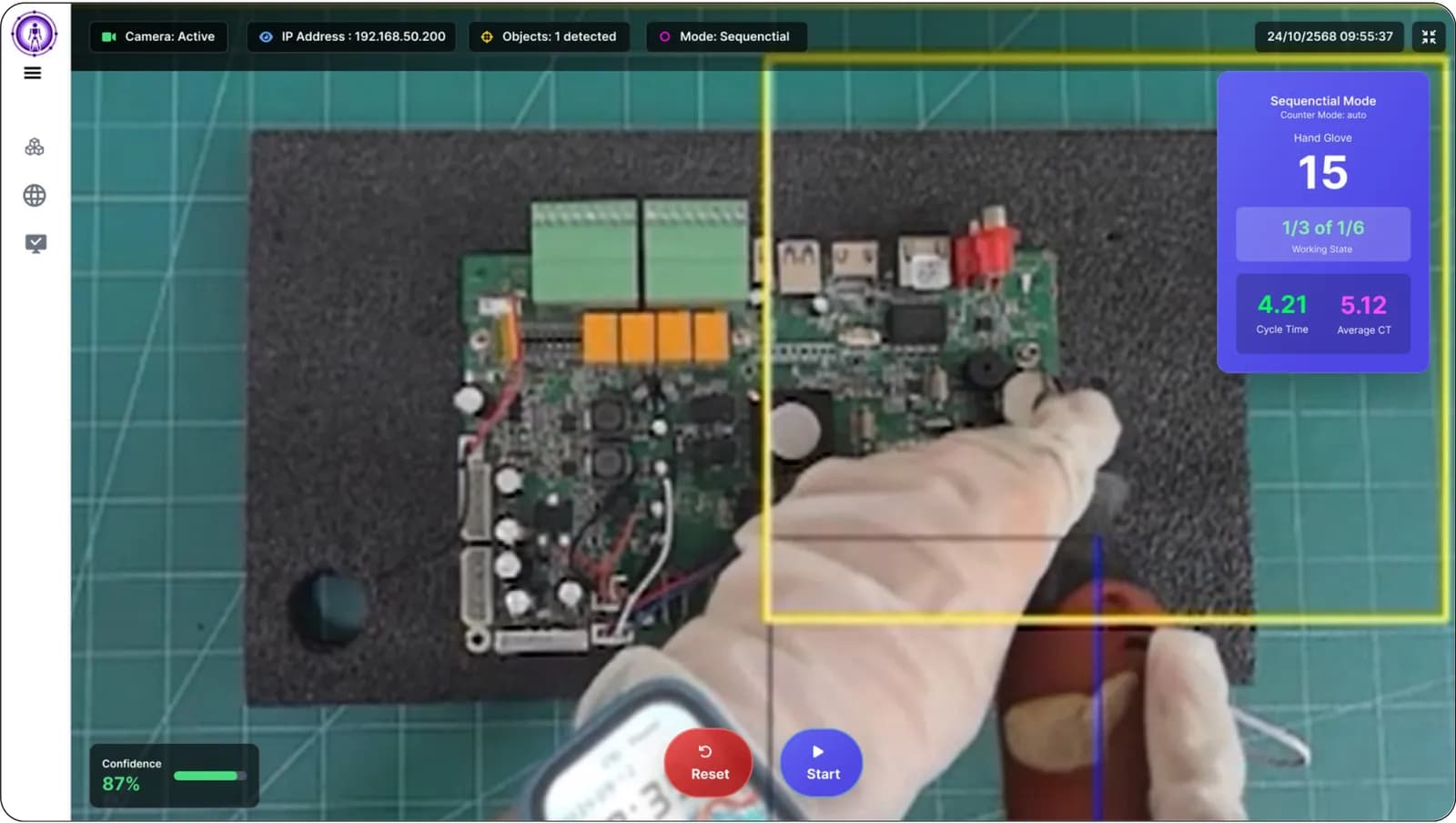
ตรวจการเคลื่อนไหวของมือเทียบกับขั้นตอนที่กำหนด พร้อมจับเวลาของแต่ละขั้นและต่อรอบงาน
MODERN FACTORY / EDGE AI VISION
กล้อง AI สำหรับสถานีงานประกอบด้วยมือ ตรวจลำดับงาน จับเวลาแต่ละขั้น และเก็บข้อมูลให้ย้อนดูได้ ผ่านเว็บเบราว์เซอร์
ราคากล้อง · อุปกรณ์ประกอบและงานติดตั้งเสนอราคาแยก
Edge AIประมวลผลที่สถานีงาน
Cycle Timeเห็นเวลาต่อขั้นและต่อรอบ
Video + CSVเก็บผลเพื่อนำไปวิเคราะห์ต่อ
THREE MODES / ONE WORKSTATION
เลือกโหมดให้ตรงกับลักษณะงาน แล้วทดสอบมุมกล้อง แสง และการเคลื่อนไหวที่สถานีจริง
Sequential
ตรวจการเคลื่อนไหวของมือเทียบกับขั้นตอนที่กำหนด พร้อมจับเวลาของแต่ละขั้นและต่อรอบงาน
Completion
ตรวจความครบของงานโดยไม่บังคับลำดับ เหมาะกับขั้นตอนที่สลับกันได้
Skeleton
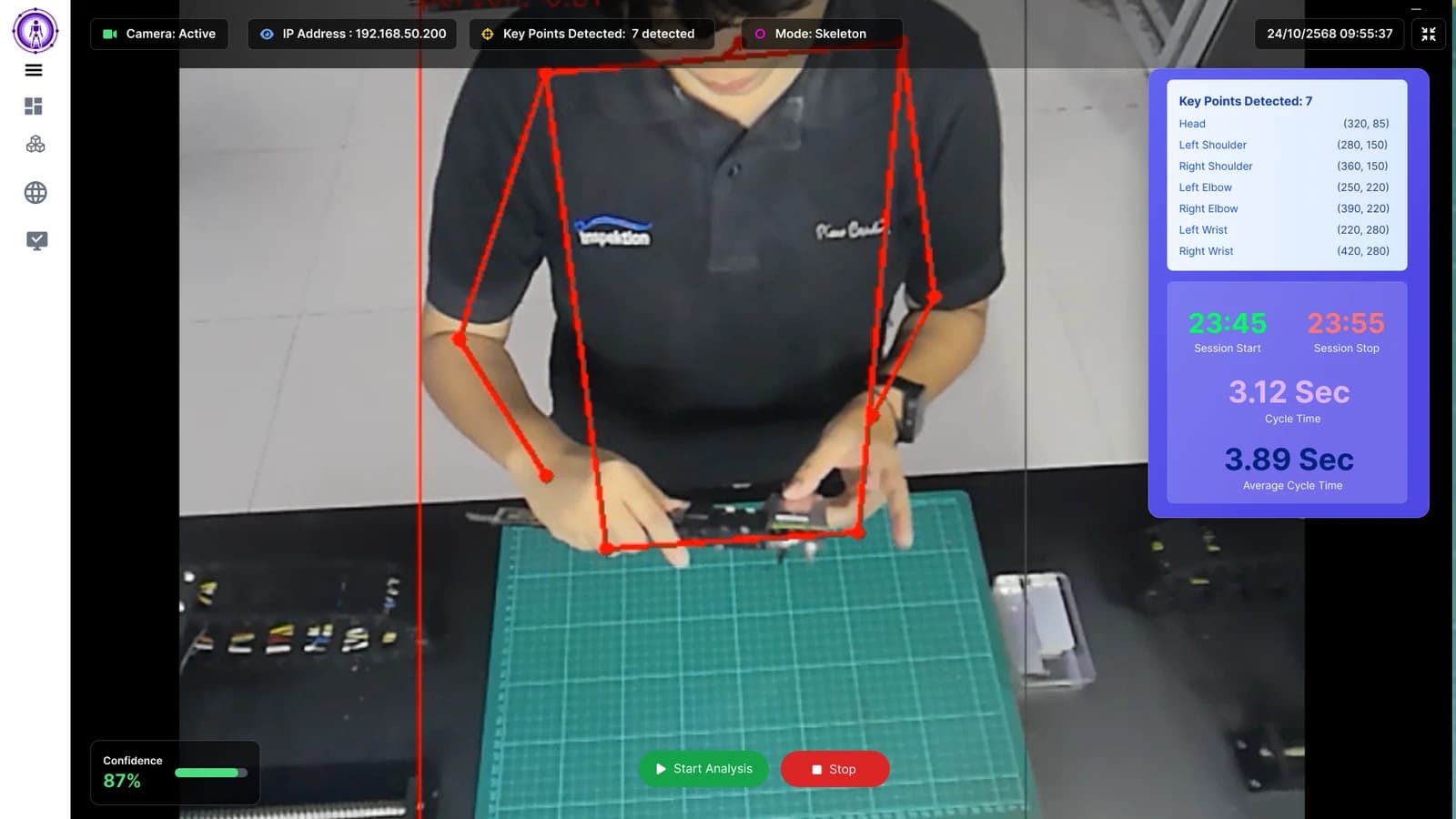
อ่านจุดท่าทางทั้งตัว 17 จุด เพื่อศึกษาการเคลื่อนไหวและปรับสถานีงานตามหลักการยศาสตร์
Skeleton ใช้เพื่อปรับสถานีงานและการยศาสตร์ ควรแจ้งพนักงานก่อนใช้งาน และไม่ใช้ประเมินหรือลงโทษรายบุคคล
FROM MOTION TO WORK INSTRUCTION
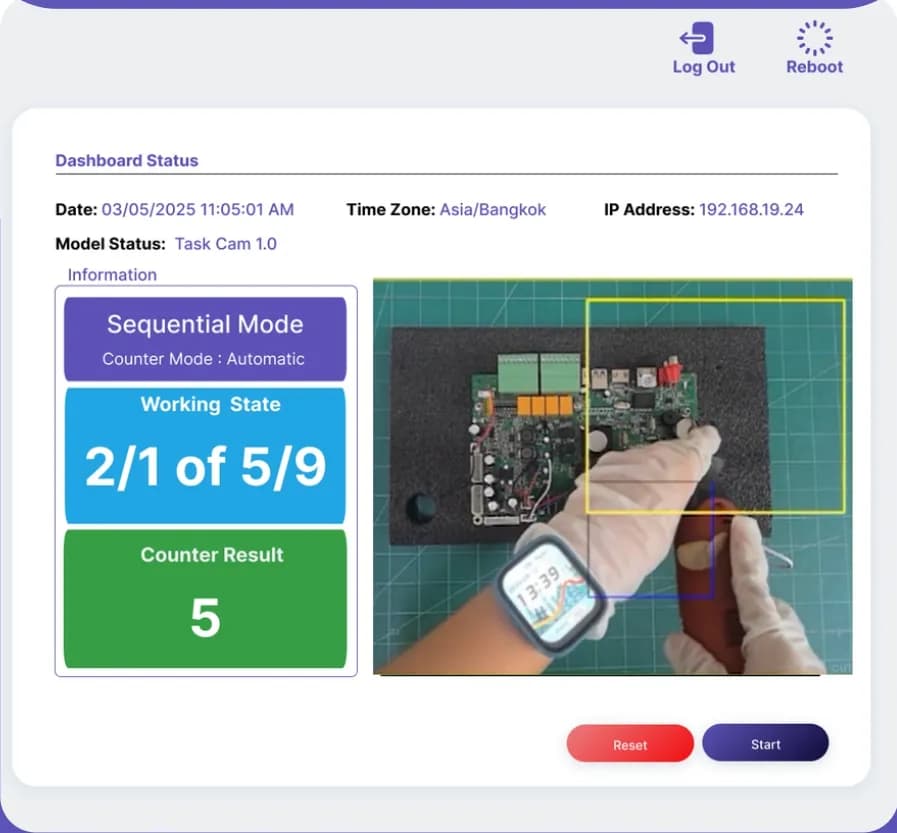
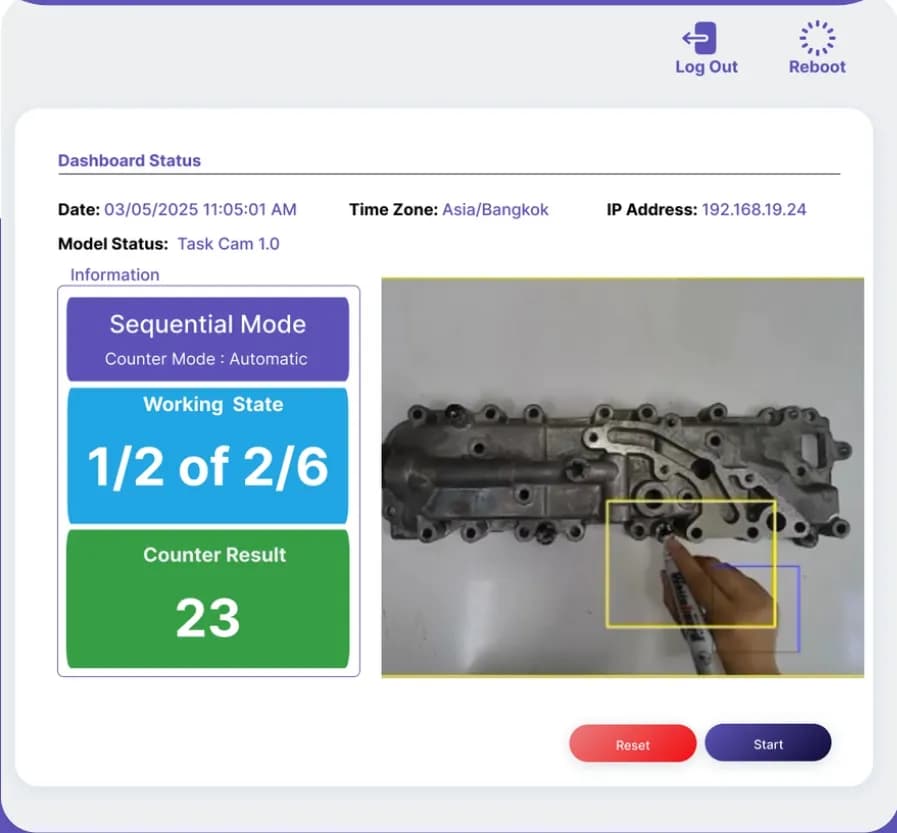
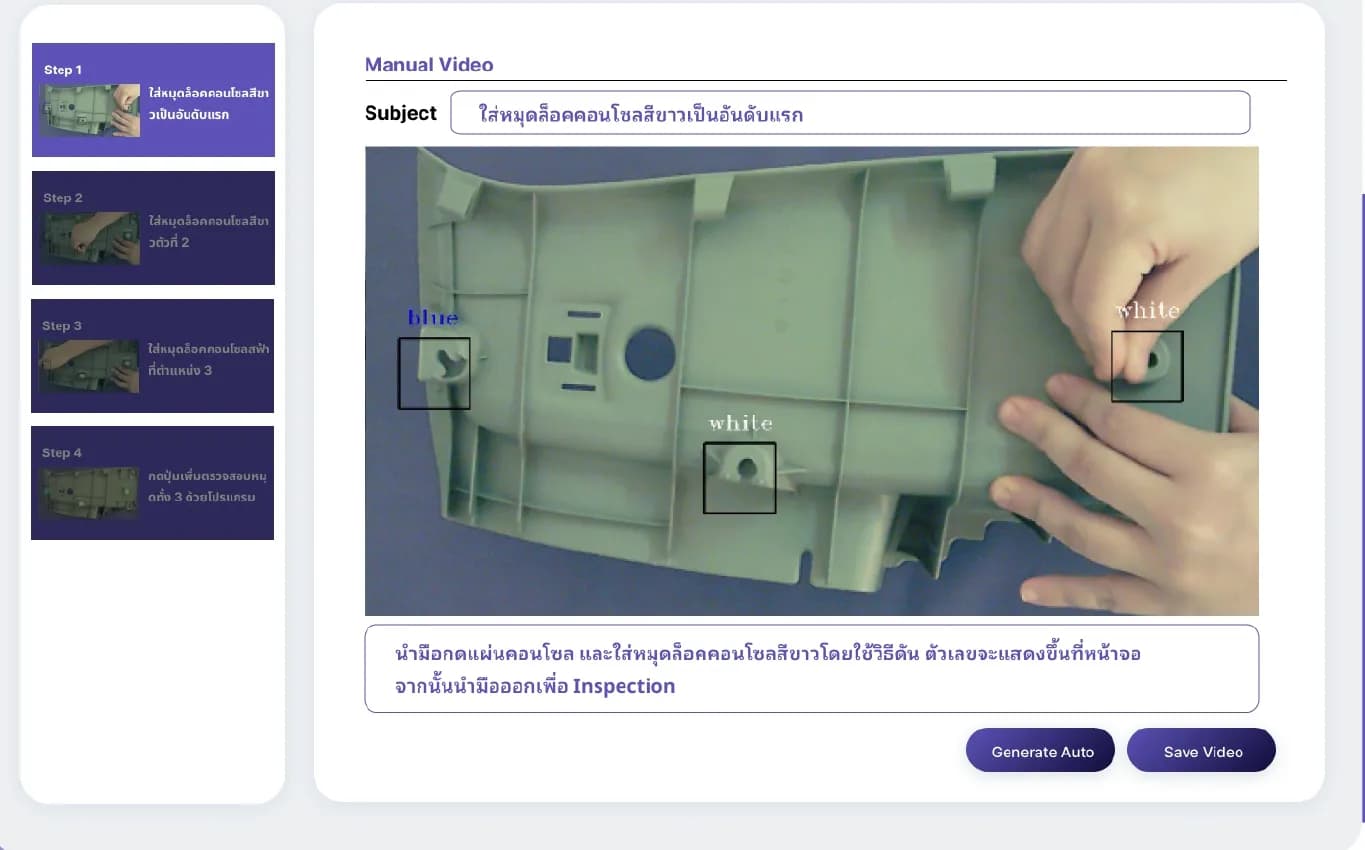
ตัวอย่างหน้าจอจากพรีเซนต์ Task Cam
หน้าตาโปรแกรมอาจแตกต่างตามเวอร์ชัน
เห็นจุดท่าทางและข้อมูลเวลา เพื่อศึกษารูปแบบการทำงาน
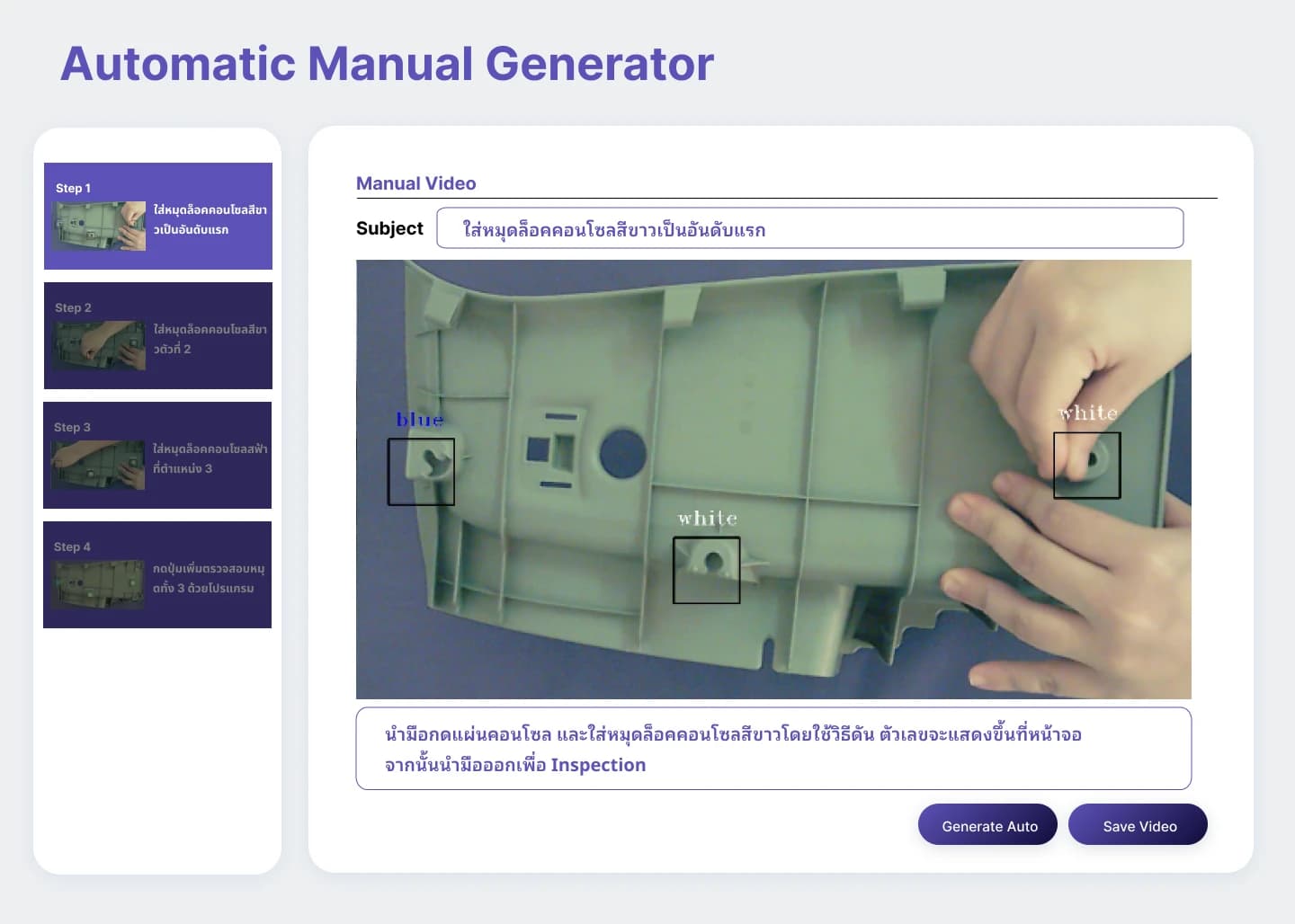
ใช้ภาพและวิดีโอการทำงานประกอบคำอธิบายของแต่ละขั้น
ฝ่ายผลิต วิศวกร IE (วิศวกรรมอุตสาหการ) และทีมฝึกอบรมที่ดูแลสถานีงานประกอบซึ่งใช้คนทำงาน
ตัวอย่างวิดีโอขั้นตอนงาน ตำแหน่งติดตั้งกล้องที่สถานีงาน และเงื่อนไขที่ต้องการตรวจ ถ้าใช้โหมด Skeleton ให้เตรียมแผนแจ้งพนักงานด้วย เพราะโหมดนี้ใช้ปรับสถานีงาน ไม่ใช่ประเมินรายบุคคล
Task Cam เหมาะกับฝ่ายผลิต หัวหน้าไลน์ และวิศวกร IE (Industrial Engineering — วิศวกรรมอุตสาหการ) ของโรงงานที่มีงานประกอบด้วยมือหลายขั้นตอน Task Cam แก้ปัญหา 2 เรื่อง คือ พนักงานข้ามหรือสลับขั้นตอนโดยไม่มีใครเห็น และโรงงานไม่มีเวลาจริงของแต่ละขั้นไว้ปรับสมดุลงาน กล้องมองลงจากด้านบนสถานีงาน แล้วบันทึกทั้งลำดับและเวลาให้อัตโนมัติ
งานประกอบด้วยมือที่มีหลายขั้นตอนพลาดได้ง่ายเมื่อทำซ้ำทั้งกะ เช่น ข้ามสกรูไปหนึ่งตัว หรือสลับลำดับการใส่หมุด หัวหน้างานยืนตรวจทุกสถานีพร้อมกันไม่ได้ และเวลาที่ใช้จริงในแต่ละขั้นมักไม่มีใครจดไว้
| ปัญหาหน้างาน | Task Cam ช่วยอย่างไร |
|---|---|
| พนักงานข้ามขั้นตอนหรือสลับลำดับ | โหมด Sequential ให้ทำทีละขั้นตามลำดับ กรอบบนจอบอกว่าขั้นไหนต้องทำต่อ และส่งสัญญาณออกทางพอร์ต I/O ได้ เช่น สั่ง Tower Lamp (ไฟสัญญาณบนเสา) |
| ไม่รู้ว่าขั้นไหนใช้เวลานาน | บันทึก Cycle Time ต่อขั้นและต่อรอบลงไฟล์ CSV ใช้หาเวลามาตรฐานและขั้นที่เป็นคอขวด (Bottleneck) ก่อนปรับสมดุลงานในสายการผลิต |
| ต้องนับยอดชิ้นงานเอง | นับชิ้นงานที่ทำครบทุกขั้นให้บนหน้าจอทันที |
| ทำเอกสาร Work Instruction ช้า | ถ่ายภาพหรือบันทึกวิดีโองานจริงอัตโนมัติ แล้วออกเป็นคู่มือดิจิทัลตามแบบฟอร์มที่ต้องการ |
ตัวอย่างงานที่ใช้ Task Cam ได้ คือ งานประกอบชิ้นส่วน งานประกอบอิเล็กทรอนิกส์ เช่น การใส่หมุดหรือขันสกรูบนแผงวงจร และงานตรวจสอบชิ้นส่วนที่พนักงานต้องชี้ตรวจตามจุดที่กำหนด
Task Cam ตรวจลำดับงานด้วยกรอบตรวจที่วางไว้บนภาพของสถานีงาน AI บนตัวกล้องตรวจจับมือของพนักงาน ผู้ดูแลระบบวางกรอบตรวจตรงจุดที่มือต้องไปถึงในแต่ละขั้น แล้วเรียงเป็นลำดับงาน เมื่อมือเข้ากรอบของขั้นที่ถูกต้อง ระบบบันทึกเวลาและเลื่อนไปขั้นถัดไปเอง เราช่วยออกแบบกรอบและลำดับให้ตรงกับสถานีของคุณได้
| สีกรอบบนจอ | ความหมาย |
|---|---|
| เหลือง | ขั้นถัดไปที่ต้องทำ |
| เขียว | กำลังทำขั้นนี้ ระบบบันทึกเวลาและเลื่อนไปขั้นถัดไปอัตโนมัติ |
| แดง | ยังทำขั้นนี้ไม่ได้ เพราะยังไม่ถึงลำดับ |
| โหมด | ตรวจอะไร | เหมาะกับงานแบบไหน |
|---|---|---|
| Sequential | ลำดับขั้นตอนจากการเคลื่อนไหวของมือ เช่น 1 → 2 → 3 พร้อมนับชิ้นงานที่ทำครบ | งานที่ต้องทำตามลำดับตายตัว เช่น ลำดับการขันสกรูบนแผงวงจร |
| Completion | ว่าทำครบทุกขั้นตอน โดยไม่บังคับลำดับ พร้อมนับชิ้นงานทันที | งานที่สลับลำดับได้ แต่ห้ามลืมขั้นใดขั้นหนึ่ง |
| Skeleton | ท่าทางทั้งตัว 17 จุด เช่น ศีรษะ ไหล่ ศอก ข้อมือ สะโพก เข่า ข้อเท้า พร้อมจับเวลาเริ่ม-จบของแต่ละรอบงาน | ดูท่าทางและการเคลื่อนไหวตามหลักการยศาสตร์ เพื่อปรับสถานีงานและวิธีทำงาน |
การใช้โหมด Skeleton กับพนักงาน
โหมด Skeleton ใช้วิเคราะห์ท่าทางเพื่อปรับสถานีงานและการยศาสตร์ ไม่ใช่เครื่องมือประเมินหรือลงโทษพนักงานรายบุคคล โรงงานต้องแจ้งพนักงานก่อนว่ากล้องเก็บข้อมูลอะไรและใช้ทำอะไร
แดชบอร์ดมีมุมมอง Sequential (ลำดับงาน) และ Skeleton (ท่าทาง) ให้เลือกตามรูปแบบงาน Task Cam มีรุ่นมาตรฐาน NPU 1.0 TOPS และรุ่น Pro NPU 3.0 TOPS ที่ประมวลผล AI ในตัว และติดตั้งซอฟต์แวร์ Task Cam มาบนตัวกล้อง ค่าทั้งหมดอยู่ในตารางสเปกด้านล่าง
จ่ายไฟให้กล้อง
ต่อกล้องเข้ากับอะแดปเตอร์จ่ายไฟ
เชื่อมต่อเครือข่าย
รุ่นมาตรฐานเชื่อมต่อ Wi-Fi 6 · รุ่น Pro เชื่อมต่อ LAN RJ45 10/100M ผ่าน Router หรือ Switch ในเครือข่ายเดียวกับอุปกรณ์ดูผล
ต่ออุปกรณ์แสดงผลเข้าเครือข่ายเดียวกัน
เชื่อม PC แท็บเล็ต หรือ Smart TV เข้ากับ Router ตัวเดียวกับกล้อง
เปิดเบราว์เซอร์ด้วย IP กล้อง
กรอก IP ของกล้อง (พอร์ต 8000) เพื่อเข้าเว็บแอป ดูภาพสดและผลตรวจลำดับได้ทันที บัญชีผู้ใช้งานหน้าไลน์แยกจากบัญชีผู้ดูแลที่ปรับตั้งค่า
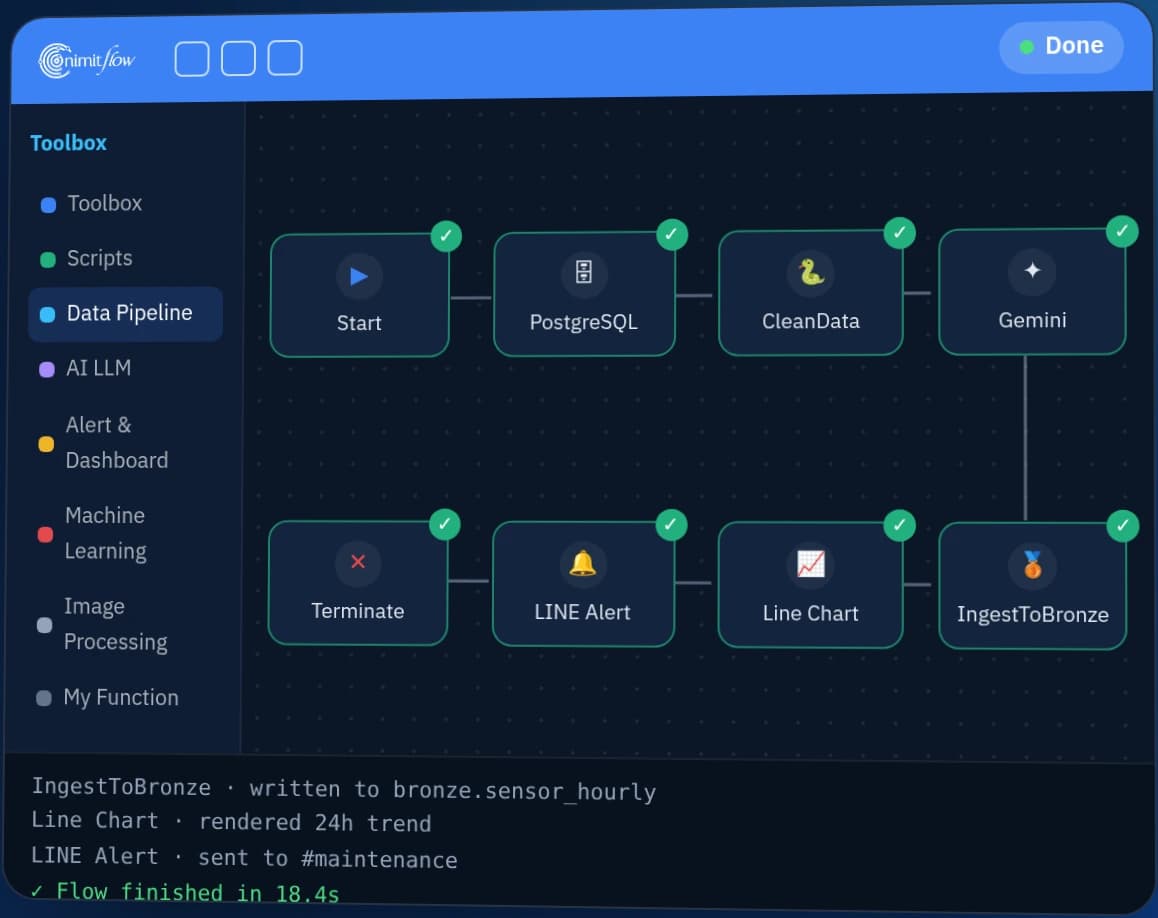
Task Cam ให้ข้อมูลหลายแบบ คือ ค่าบนหน้าจอ วิดีโอต่อรอบงาน ไฟล์ CSV สัญญาณหรือ API สำหรับระบบอื่น และคู่มือ Work Instruction สถานีเดียวดูผลได้ทันทีผ่านเบราว์เซอร์ ถ้าต้องการรวมข้อมูลหลายสถานี ให้ส่งไฟล์ไปที่ NAS (อุปกรณ์จัดเก็บข้อมูลบนเครือข่าย) หรือ nimitFlow
| ค่าบนหน้าจอ | หมายถึง |
|---|---|
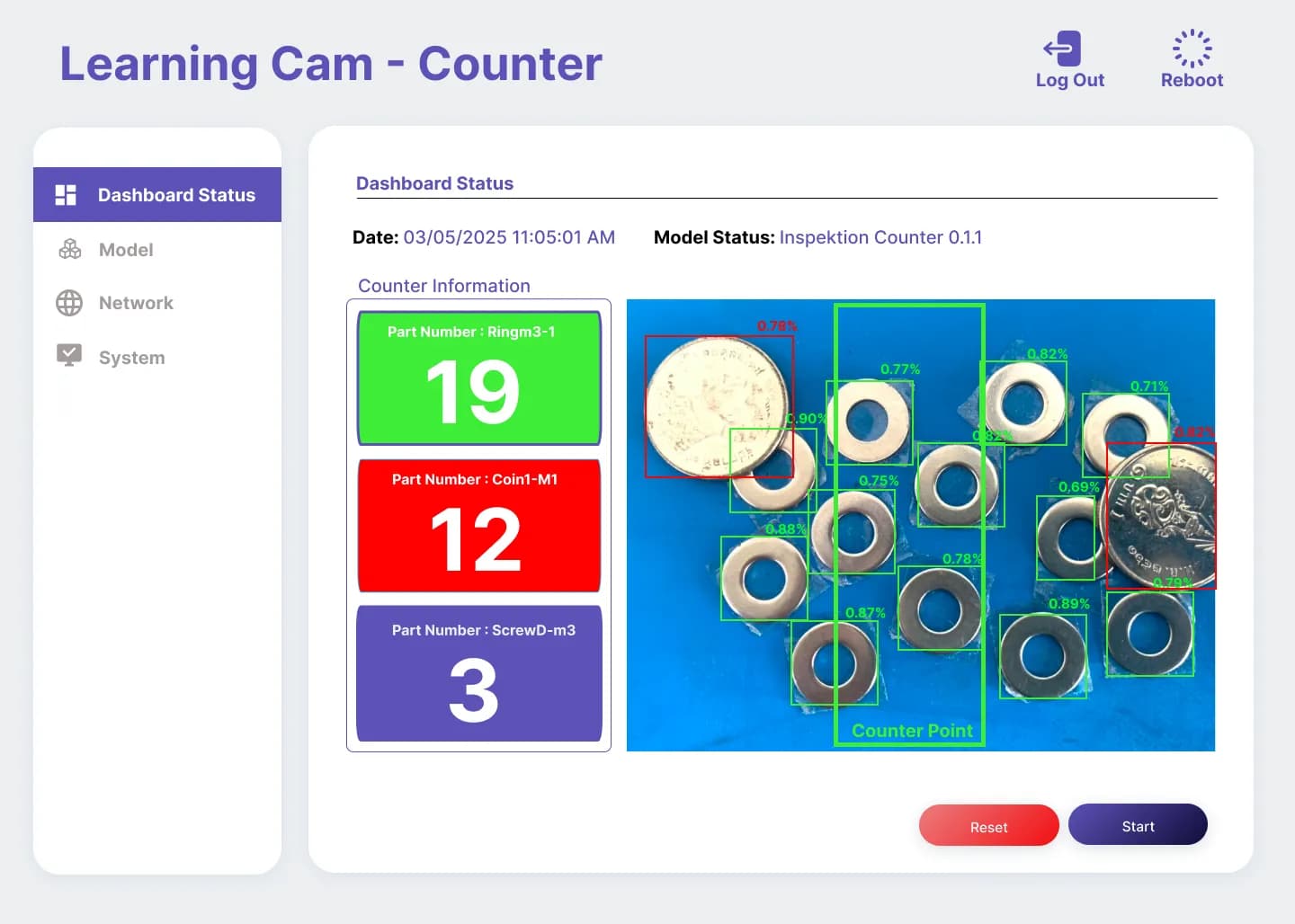
| Counter | จำนวนชิ้นที่ทำครบในเซสชันนั้น |
| Working State | ระบบอยู่ที่ขั้นไหน เช่น 1/3 of 1/6 คือกำลังประมวลผล Frame ที่ 1 จาก 3 ใน State ที่ 1 จาก 6 |
| Cycle Time · Average Cycle Time | เวลารวมของขั้นตอนที่ระบบจับเวลาในรอบนั้น และค่าเฉลี่ยสะสมในกระบวนการ |
| Session Start · Session Stop | เวลาเริ่มและจบรอบการประกอบหรือการทำงานหนึ่งรอบ (แสดงในโหมด Skeleton) |
| ช่องทาง | ได้อะไร |
|---|---|
| วิดีโอ (.mp4 / .webm) | คลิปแยกไฟล์ตามรอบงาน — โหมด Skeleton ตั้งแต่กด Start ถึง Stop ส่วนโหมด Sequential ตามช่วงงาน (Element) ที่ตั้งไว้ ใช้ทบทวนงานและทำคู่มือ |
| ไฟล์ CSV โหมด Sequential / Completion | เวลาบันทึก เวลาเริ่ม-จบ Cycle Time (วินาที) Working State ตัวนับ โหมดนับ ลำดับ Stage/Step โมเดลที่ใช้ และเวลาประมวลผล (ms) |
| ไฟล์ CSV โหมด Skeleton | เวลา ค่าความมั่นใจเฉลี่ย และพิกัด (x, y) ของจุดบนร่างกาย ช่องที่เป็น NaN คือจุดที่ถูกบัง |
| HTTP API (JSON) | ค่าตัวนับ โหมดนับ ชื่อกล้อง สถานะขั้นตอน เวลา และเวลาประมวลผลของ AI (ms) ให้ระบบอื่นดึงสถานะล่าสุดได้ |
| สัญญาณ I/O | I/O Keybinding และ I/O API ใช้สั่ง Tower Lamp หรือส่งสัญญาณสั่งกล้องตรวจสอบเมื่อทำครบ |
| nimitFlow | ส่ง Log และไฟล์ CSV เข้าไปรวม ทำกราฟ และวิเคราะห์ต่อบนแพลตฟอร์มกลาง |
| ที่เก็บข้อมูลของโรงงาน | ส่งไฟล์พิกัดท่าทาง วิดีโอ และรายงานผลไปยังฐานข้อมูลหรือที่เก็บไฟล์ภายนอกที่กำหนด เช่น NAS |
| คู่มือ Work Instruction | คู่มือดิจิทัลจากภาพ/วิดีโองานจริง ออกเป็นเอกสารตามแบบฟอร์มที่ต้องการ |
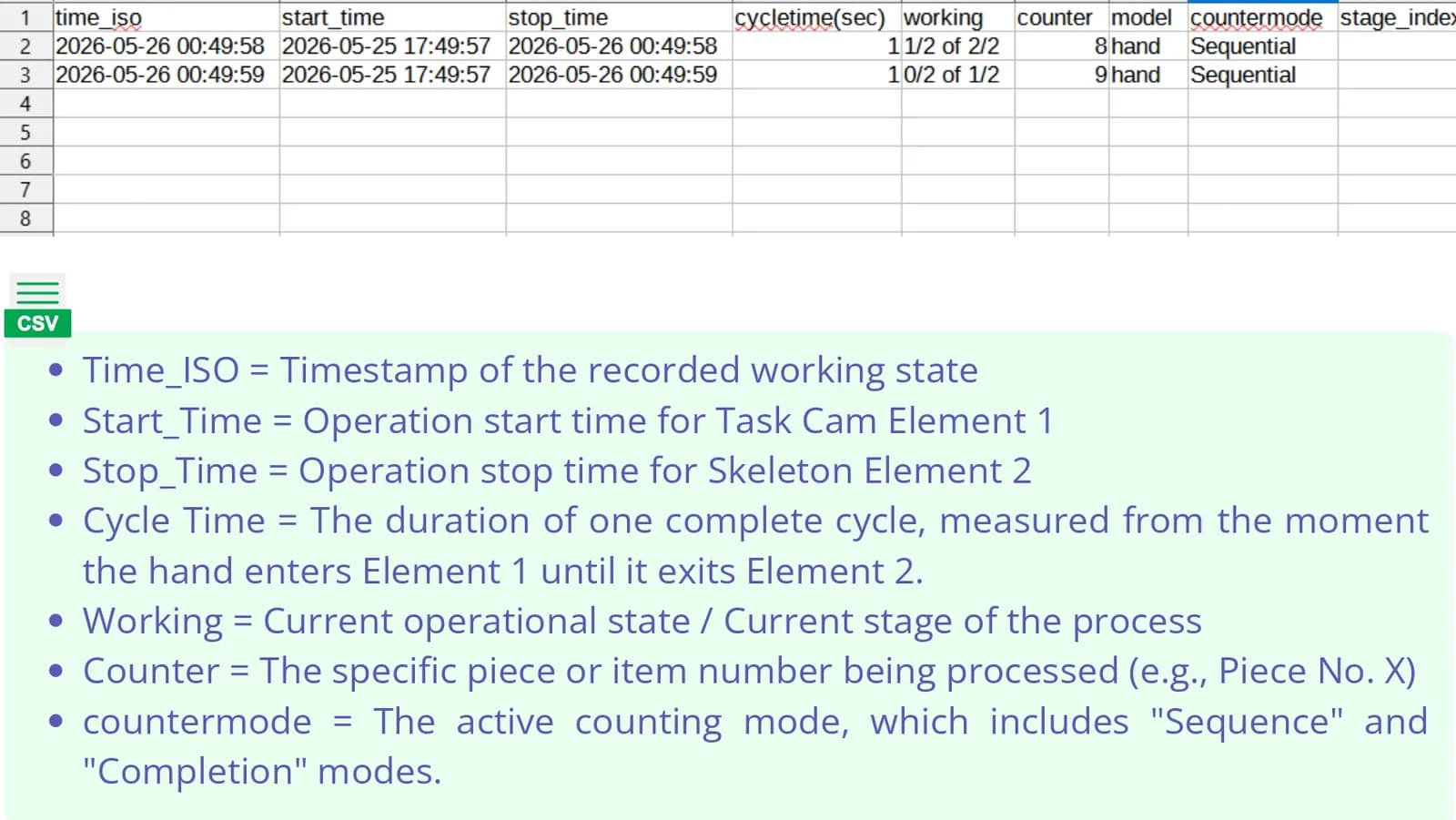
Task Cam เหมาะกับงานประกอบหรืองานตรวจด้วยมือที่สถานีเดียว ซึ่งพื้นที่ทำงานอยู่ในระยะมองเห็นของกล้อง Task Cam ไม่เหมาะกับงานตรวจตำหนิของชิ้นงานด้วยภาพ และไม่ใช่กล้องวงจรปิด เพราะตรวจจากการเคลื่อนไหวของมือ และบันทึกวิดีโอเป็นคลิปแยกตามรอบงาน
| งาน | เหมาะกับ Task Cam ไหม | เหตุผลหรือสิ่งที่ต้องทำ |
|---|---|---|
| งานประกอบด้วยมือที่มีลำดับตายตัว เช่น ขันสกรูบนแผงวงจร | เหมาะ | โหมด Sequential ตรวจลำดับจากการเคลื่อนไหวของมือ |
| งานที่สลับลำดับได้ แต่ห้ามลืมขั้น | เหมาะ | โหมด Completion ตรวจความครบโดยไม่บังคับลำดับ |
| หาเวลามาตรฐานและขั้นที่เป็นคอขวด | เหมาะ | ไฟล์ CSV มี Cycle Time ต่อขั้นและต่อรอบ |
| ดูท่าทางเพื่อปรับสถานีงานตามหลักการยศาสตร์ | เหมาะ | โหมด Skeleton อ่านท่าทางทั้งตัว 17 จุด และต้องแจ้งพนักงานก่อนใช้ |
| ประเมินหรือลงโทษพนักงานรายบุคคล | ไม่เหมาะ | Task Cam ใช้ปรับสถานีงานและวิธีทำงาน ไม่ใช้ตัดสินตัวบุคคล (ดูนโยบายการใช้โหมด Skeleton ด้านบน) |
| พนักงานสวมถุงมือ | ทดสอบก่อน | มีโมเดล Handglove สำหรับถุงมือสีขาว แต่ถุงมือจริงของหน้างานอาจต้องสอนโมเดลเพิ่ม |
| มือของพนักงานเคลื่อนเร็วมาก | ทดสอบก่อน | ความเร็วประมวลผลของกล้องต้องทันจังหวะมือ ส่งคลิปหน้างานให้เราประเมิน |
| พื้นที่ทำงานกว้างกว่า 16×23 ซม. | ประเมินก่อน | ส่งภาพหน้างานให้เราประเมินตำแหน่งติดตั้ง |
| ตรวจตำหนิของชิ้นงานจากภาพ | ไม่เหมาะ | ใช้กล้องตรวจชิ้นงานอีกตัว ซึ่ง Task Cam ส่งสัญญาณ I/O ไปสั่งได้เมื่อทำครบ |
| บันทึกวิดีโอต่อเนื่องแบบกล้องวงจรปิด | ไม่เหมาะ | Task Cam บันทึกเป็นคลิปตามรอบงานหรือช่วงงานที่ตั้งไว้ |
| เรื่อง | รายละเอียด |
|---|---|
| ระยะกล้องถึงชิ้นงาน | 65 ซม. มองเห็นพื้นที่ 14×20 ซม. ไกลสุด 80 ซม. มองเห็น 16×23 ซม. (เลนส์ 12 mm) |
| การติดตั้ง | มองลงจากด้านบนสถานีงาน ยึดกับขาตั้งหรือแขนจับยึดผ่านรูเกลียว 1/4"-20 ใต้ตัวกล้อง |
| ความละเอียดที่ AI ใช้ประมวลผล | 640 × 448 พิกเซล (รองรับสูงสุด 800 × 600) |
| มือของพนักงาน | เลือกโมเดล Hand (มือเปล่า) หรือ Handglove (ถุงมือสีขาว) ปรับค่า Confidence Threshold (เกณฑ์ความมั่นใจ) และ Capture Duration (ระยะเวลาจับภาพ) ได้ ถุงมือที่ใช้จริง แม้เป็นสีขาว อาจต้องสอนโมเดลเพิ่มจากภาพหน้างาน |
| กรอบตรวจ | ภาพหนึ่งเฟรมวางกรอบได้ไม่เกิน 6 กรอบ และห้ามซ้อนทับกัน ถ้าต้องตรวจตำแหน่งเดิมซ้ำให้ตั้งไว้ในเฟรมถัดไป |
| เครือข่าย | รุ่นมาตรฐานเชื่อมต่อ Wi-Fi 6 · รุ่น Pro เชื่อมต่อ LAN RJ45 10/100M ผ่าน Router หรือ Switch ในเครือข่ายเดียวกับอุปกรณ์ดูผล |
| แสง | เอกสารผลิตภัณฑ์ยังไม่ระบุค่าแสงขั้นต่ำ เราประเมินจากภาพหรือคลิปหน้างานที่คุณส่งมา |
| ความร้อนของตัวกล้อง | อุณหภูมิ CPU ต้องไม่เกิน 85°C ควรติดตั้งในจุดที่อากาศถ่ายเทได้ หน้า System Monitor แสดงการใช้ CPU อุณหภูมิ RAM และพื้นที่จัดเก็บ |
| ใช้หลายกล้องต่อกัน | เมื่อกล้องหลายตัวสั่งงานต่อกันผ่าน I/O ต้องปิดโหมด Device Automatic Start เพื่อให้แต่ละตัวรอสัญญาณก่อนเริ่มทำงาน |
เอกสารผลิตภัณฑ์ยังไม่ระบุน้ำหนัก ระดับกันน้ำกันฝุ่น (IP) และช่วงอุณหภูมิแวดล้อมที่ใช้งานได้ ถ้าสถานีงานของคุณมีฝุ่น น้ำ หรือความร้อนสูง แจ้งเราตั้งแต่ตอนประเมิน
รุ่นประมวลผลสูงกว่าอยู่ในแผนพัฒนา
ถ้างานต้องการประมวลผลมากขึ้นหรือใช้หลายโมเดล แจ้งเราตั้งแต่ตอนประเมิน
เราเคยทดลองและจัดชุด Task Cam ให้ 2 งานในปี 2569 และทั้ง 2 งานยังอยู่ระหว่างดำเนินการ ยังไม่ใช่งานที่ใช้เต็มรูปแบบ งานแรกเป็นการทดลองใช้บนไลน์ประกอบ งานที่สองเป็นการจัดชุดอุปกรณ์สำหรับ 1 สถานีงาน อีก 2 งานด้านล่างเกี่ยวข้องกับการจับเวลาและท่าทางการทำงาน แต่ไม่ได้ใช้ Task Cam
เราติดตั้ง Task Cam โหมด Sequential คู่กับกล้อง Task Cam อีกตัวที่ตั้งเป็นโหมด Skeleton ที่สถานีงานบนไลน์ประกอบของผู้ผลิตชิ้นส่วนยานยนต์ ปี 2569 งานนี้อยู่ระหว่างทดลองใช้รอบ POC (Proof of Concept — ทดลองก่อนใช้งานเต็มรูปแบบ) ระบบเก็บคลิปวิดีโอและไฟล์ CSV ของทุกขั้นตอนลง NAS และเราจัดทำคู่มือการใช้งานให้ทีมหน้างานแล้ว
เราจัดหา ประกอบ และส่งมอบชุด Task Cam สำหรับ 1 สถานีงาน ให้โรงงานในกลุ่มการผลิตทั่วไป ปี 2569 ชุดนี้มีกล้องบนแขนจับยึด 5 แกน ปุ่ม Intrigger สำหรับเริ่ม-หยุดและรีเซ็ต เราเตอร์ Wi-Fi 6 NAS และจอแท็บเล็ต ลูกค้าสั่งเฉพาะอุปกรณ์ ไม่รวมงานติดตั้งของเรา เราส่งมอบพร้อมสาธิตแล้ว และอยู่ระหว่างทดสอบสัญญาณขาออก
งานจับเวลารอบงานพร้อมวิดีโอ เราเคยทำด้วยระบบอื่นมาก่อน ในปี 2562 เราทำระบบนำร่องบน 1 ไลน์ผลิตของผู้ผลิตชิ้นส่วนยานยนต์ ระบบนี้จับ Cycle Time ของแต่ละจุดทำงานจากสัญญาณ PLC (ตัวควบคุมเครื่องจักร) และให้คลิกจุดบนกราฟเพื่อเปิดวิดีโอหน้างานช่วงนั้น ระบบนั้นใช้กล้อง IP กับบอร์ดประมวลผลแยก ไม่ได้ใช้ Task Cam
ในปี 2569 เราจัดเวิร์กช็อปการยศาสตร์ 1 วันให้ผู้เข้าอบรม 5 กลุ่ม สอนเครื่องมือประเมินท่าทางการทำงาน RULA, REBA และ NIOSH พร้อมกรณีศึกษากล้อง AI นับรอบงานในสไลด์ งานนี้ไม่ได้ติดตั้ง Task Cam และผู้เข้าอบรมประเมินจากการประมาณของกลุ่มเอง ไม่ได้ใช้ข้อมูลจากกล้อง
อ่านเคสเต็ม
ก่อนเสนอราคา เราขอคลิปหนึ่งรอบงานที่ถ่ายจากด้านบนสถานี โดยพนักงานสวมถุงมือแบบที่ใช้จริง เราใช้คลิปนี้ตรวจว่าโมเดล Hand หรือ Handglove ใช้ได้ หรือต้องสอนโมเดลเพิ่ม และกล้องตรวจจับทันจังหวะมือหรือไม่
เราแนะนำให้เริ่มจากสถานีเดียวที่มีปัญหาลำดับงานชัดที่สุด แล้วค่อยกำหนดสเปกกล้องและวิธีติดตั้งสำหรับสถานีอื่น ถ้าคุณติดตั้งเอง ให้ตกลงปลายทางของสัญญาณ I/O และลำดับการเปิดเครื่องของ NAS ให้ชัดก่อนวันใช้งานจริง
สิ่งที่ได้ในกล่อง
— สอบถามรายละเอียดสำหรับรุ่นและชุดที่ต้องการจากทีมงาน
การรับประกัน
— สอบถามรายละเอียดสำหรับรุ่นและชุดที่ต้องการจากทีมงาน
STANDARD / PRO
Task Cam มี 2 รุ่นฮาร์ดแวร์ เลือกรุ่นมาตรฐานสำหรับการเชื่อมต่อ Wi-Fi หรือรุ่น Pro สำหรับพลังประมวลผลที่สูงขึ้นและเครือข่าย LAN
| สเปก | มาตรฐานSTANDARD / Wi-Fi 6 | Pro3 TOPS / LAN RJ45 |
|---|---|---|
| Image Sensor | 1/3″ · รองรับสูงสุด 800 × 600 | SONY IMX415 1/2.8″ · รองรับ 4K |
| CPU | 1.0 GHz | 1.6 GHz (RV1126B-P) |
| AI NPU | 1.0 TOPS | 3.0 TOPS |
| RAM | 256 MB DDR3 | 1 GB |
| พื้นที่จัดเก็บ | 8 GB | 16 GB eMMC |
| เครือข่าย | Wi-Fi 6 | LAN RJ45 10/100M |
| ไฟเลี้ยง | 5V @ 500 mA (2.5W) | DC 5V (< 5W) |
| ซอฟต์แวร์ | Taskcam On-Board | |
รุ่น Pro เร็วและแม่นยำกว่ารุ่นมาตรฐาน 2–3 เท่าตามข้อมูลผู้ผลิต โดยผลจริงขึ้นกับโมเดล AI ลักษณะงาน แสง และการติดตั้ง ควรทดสอบกับงานจริงก่อนเลือกรุ่น
4K คือความละเอียดที่เซนเซอร์รุ่น Pro รองรับ ส่วนความละเอียดและความเร็วประมวลผล AI ขึ้นกับโมเดลและการตั้งค่า
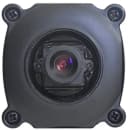
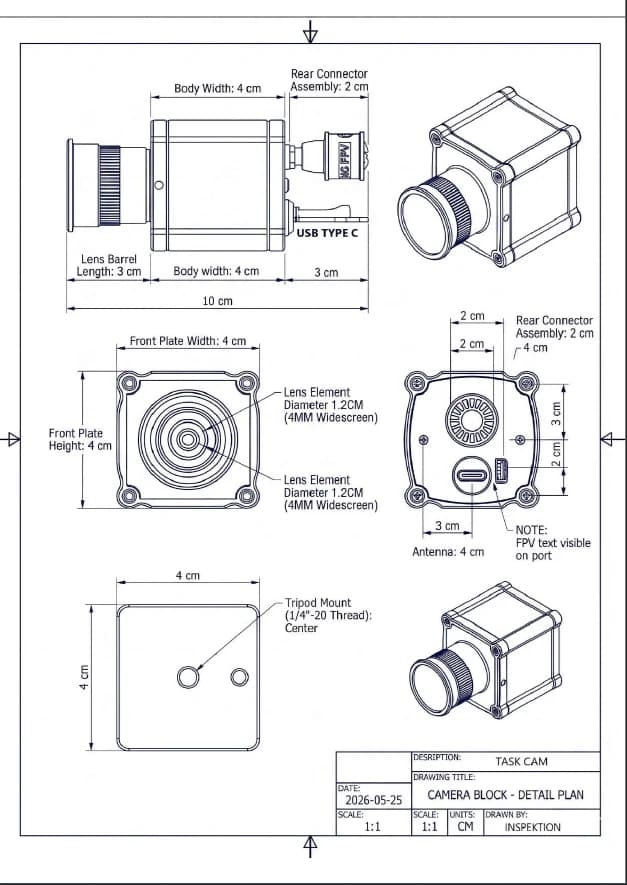
| ขนาด | รุ่นมาตรฐาน: ยาว 10 ซม. ไม่รวมเสาอากาศ · หน้ากล้อง 4 × 4 ซม. · ขนาดรุ่น Pro สอบถามทีมงาน |
|---|---|
| น้ำหนัก | สอบถามค่าที่รับรองสำหรับรุ่นและขอบเขตใช้งานของคุณ |
| อุณหภูมิใช้งาน | สอบถามค่าที่รับรองสำหรับรุ่นและขอบเขตใช้งานของคุณ |
| ระดับการป้องกันน้ำและฝุ่น (IP) | สอบถามค่าที่รับรองสำหรับรุ่นและขอบเขตใช้งานของคุณ |
| แหล่งจ่ายไฟ | มาตรฐาน: 5V @ 500 mA (2.5W) · Pro: DC 5V (< 5W) |
| การเชื่อมต่อ | รุ่นมาตรฐานเชื่อมต่อ Wi-Fi 6 · รุ่น Pro เชื่อมต่อ LAN RJ45 10/100M ผ่าน Router หรือ Switch ในเครือข่ายเดียวกับอุปกรณ์ดูผล |
| โมเดล AI | Hand · Handglove (ถุงมือสีขาว) · Skeleton 17 จุด |
| เอาต์พุต | วิดีโอ .mp4 / .webm · CSV · HTTP API (JSON) · สัญญาณ I/O ตามชุดที่เลือก |
| การเข้าใช้งาน | เว็บเบราว์เซอร์ผ่าน IP กล้อง — แท็บเล็ต / Smart TV / PC · แยกบัญชีผู้ใช้หน้าไลน์กับผู้ดูแล |
| เลนส์และระยะติดตั้งรุ่นมาตรฐาน | เลนส์ 12 mm · ระยะ 65 ซม. ครอบคลุม 14 × 20 ซม. · ระยะ 80 ซม. ครอบคลุม 16 × 23 ซม. |
| การยึดติดตั้งรุ่นมาตรฐาน | รูเกลียวขาตั้งกล้อง 1/4 นิ้ว-20 ใต้ตัวกล้อง |
เปรียบเทียบฮาร์ดแวร์ตามข้อมูลรุ่นมาตรฐานและ Pro ล่าสุด เลือกโหมดตรวจและทดสอบการเชื่อมต่อกับอุปกรณ์หน้างานก่อนติดตั้ง
เริ่มจากกล้องที่สถานีงาน เชื่อมต่อเครือข่ายเดียวกัน แล้วเปิดดูผลผ่านเบราว์เซอร์ เพิ่มอุปกรณ์รับ–ส่งสัญญาณและที่เก็บข้อมูลได้ตามขอบเขตงาน
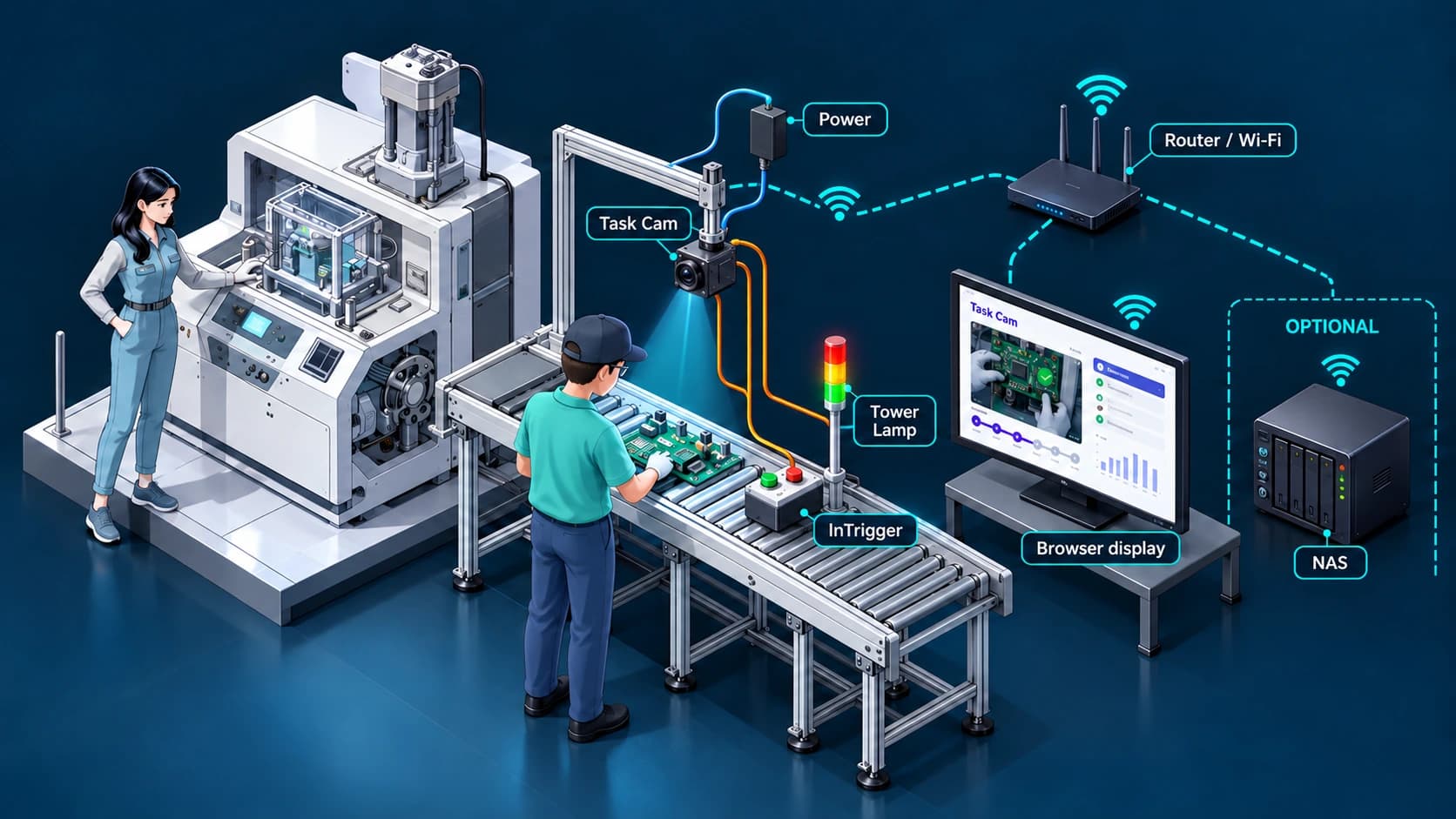
รุ่นมาตรฐานเชื่อมต่อ Wi-Fi 6 · รุ่น Pro เชื่อมต่อ LAN RJ45 10/100M ผ่าน Router หรือ Switch ในเครือข่ายเดียวกับอุปกรณ์ดูผล
ยึดกล้องเหนือพื้นที่ประกอบและจ่ายไฟผ่านอะแดปเตอร์ กล้องตรวจลำดับและจับเวลาในตัว
กล้องและ PC แท็บเล็ต หรือ Smart TV อยู่ในเครือข่าย Router เดียวกัน เปิดเว็บด้วย IP ของกล้อง
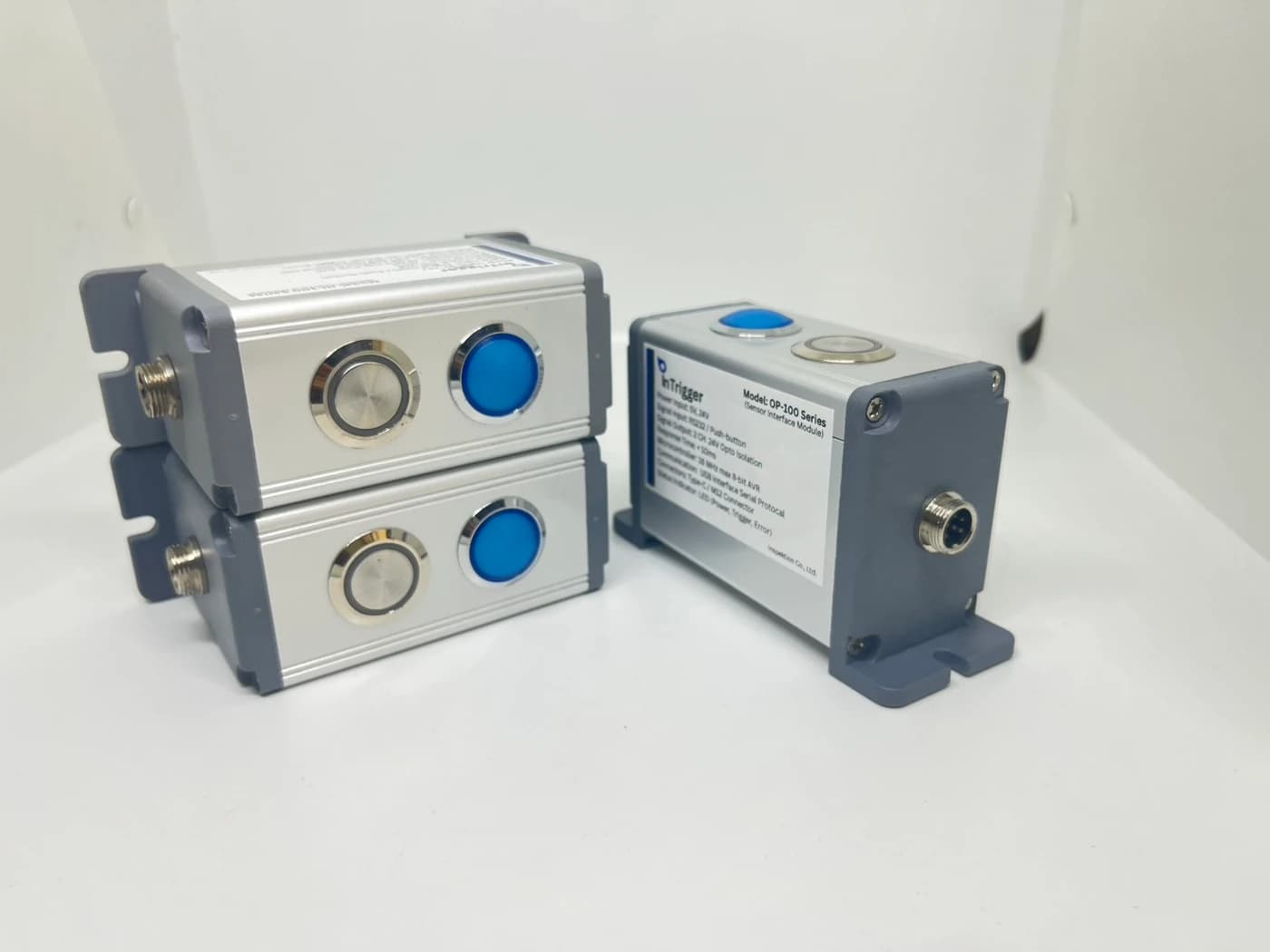
ใช้ InTrigger ควบคุมรอบงาน ส่งสถานะไป Tower Lamp ผ่าน I/O หรือเพิ่ม NAS เก็บวิดีโอและ CSV
สถานีเดียวไม่ต้องมีเซิร์ฟเวอร์ ส่วน NAS และ nimitFlow เลือกเพิ่มเมื่อจำเป็นต้องเก็บไฟล์หรือรวมข้อมูลหลายสถานี อุปกรณ์เสริมและงานเชื่อมต่อจัดตามขอบเขตที่ตกลง
Task Cam ราคากล้อง 46,500 บาทต่อเครื่อง อุปกรณ์ประกอบและงานติดตั้งเสนอราคาแยกตามขอบเขตงาน
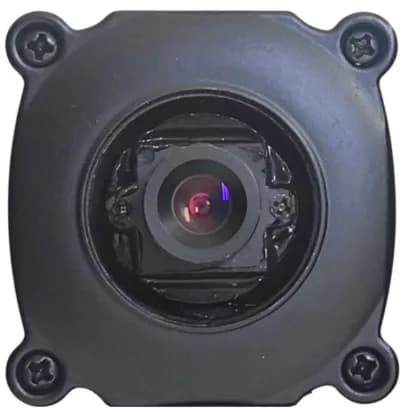
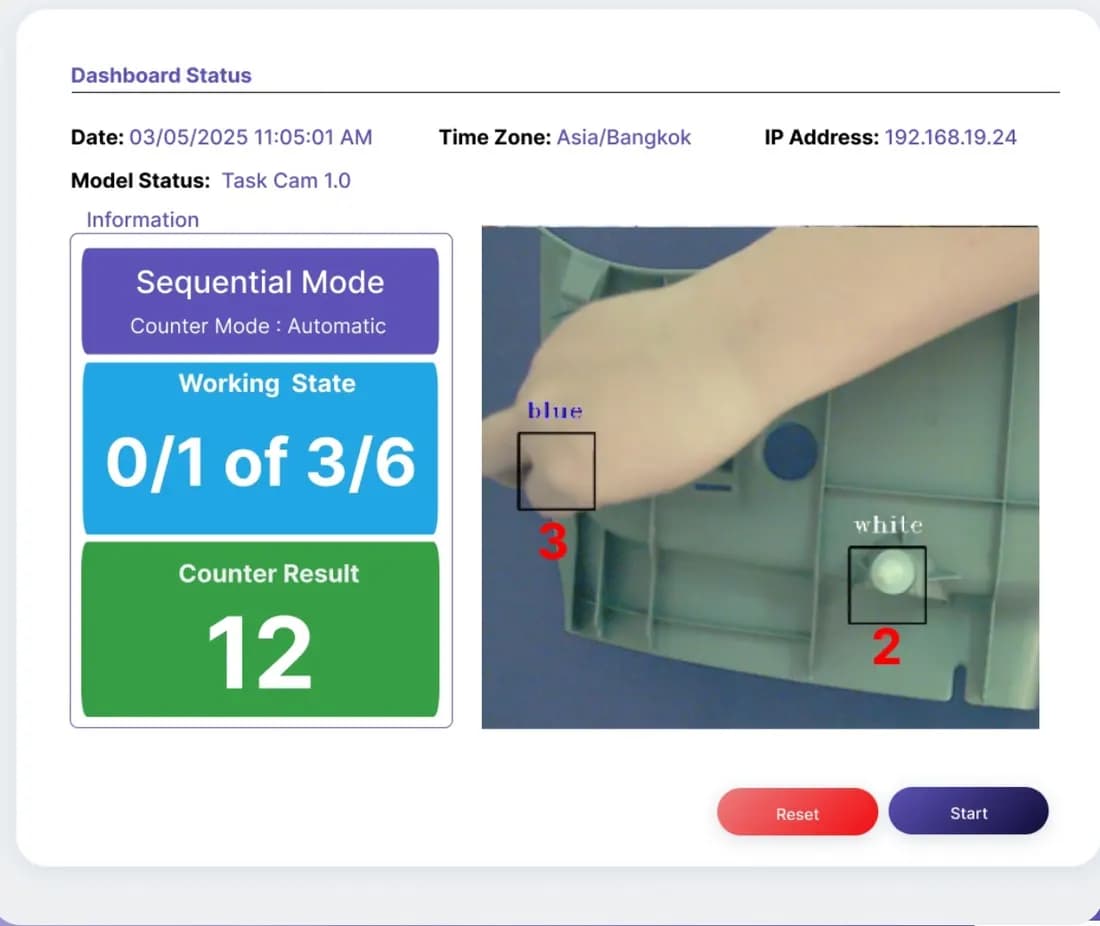
Task Cam ไม่มีโปรแกรมให้ดาวน์โหลด ซอฟต์แวร์อยู่บนตัวกล้อง เราจัดชุดอุปกรณ์ตามสถานีงาน ช่วยวางกรอบตรวจและลำดับงานให้ตรงกับสถานีของคุณ และประเมินการตั้งค่าตามหน้างาน ส่งรายละเอียดงานที่อยากให้ตรวจมาให้เรา แล้วนัดสาธิตกับชิ้นงานจริงของคุณได้
รุ่นมาตรฐานใช้ CPU 1.0 GHz, NPU 1.0 TOPS, RAM 256 MB DDR3 และ Wi-Fi 6 ส่วนรุ่น Pro ใช้เซนเซอร์ SONY IMX415 รองรับ 4K, CPU 1.6 GHz (RV1126B-P), NPU 3.0 TOPS, RAM 1 GB, พื้นที่เก็บข้อมูล 16 GB eMMC และ LAN RJ45 10/100M รุ่น Pro เร็วและแม่นยำกว่ารุ่นมาตรฐาน 2–3 เท่าตามข้อมูลผู้ผลิต โดยผลจริงขึ้นกับโมเดล AI ลักษณะงาน แสง และการติดตั้ง ควรทดสอบกับงานจริงก่อนเลือกรุ่น
สถานีเดียวไม่ต้องมีเซิร์ฟเวอร์ Task Cam ประมวลผล AI ในตัวกล้อง และเปิดดูผลผ่านเว็บเบราว์เซอร์บนแท็บเล็ต PC หรือ Smart TV ในเครือข่ายเดียวกัน วิดีโอและไฟล์ CSV บันทึกแยกตามรอบงาน ส่งต่อไปยัง NAS ของโรงงานหรือ nimitFlow ได้ และระบบอื่นดึงสถานะล่าสุดผ่าน HTTP API แบบ JSON ได้
ได้ แต่ต้องทดสอบกับถุงมือที่ใช้จริงก่อน Task Cam มีโมเดล Handglove สำหรับถุงมือสีขาว แยกจากโมเดล Hand สำหรับมือเปล่า ในงานทดลองบนไลน์ประกอบชิ้นส่วนยานยนต์ พนักงานสวมถุงมือผ้าสีขาวและทำงานเร็ว เราจึงสอนโมเดลใหม่ด้วยถุงมือจริงจากหน้างาน
ได้ โหมด Skeleton อ่านท่าทางทั้งตัว 17 จุด เพื่อปรับสถานีงานและวิธีทำงานตามหลักการยศาสตร์ โหมดนี้ไม่ใช่เครื่องมือประเมินหรือลงโทษพนักงานรายบุคคล และโรงงานต้องแจ้งพนักงานก่อนว่ากล้องเก็บข้อมูลอะไรและใช้ทำอะไร
เป็นสินค้าคนละตัว LearningCam เป็นกล้อง Edge AI ที่เลือกรันโมเดลตรวจมือ (ชื่อโมเดล TaskCam) หรือโมเดล Skeleton ส่วน Task Cam หน้านี้คือกล้องตรวจขั้นตอนงานประกอบสำหรับสถานีประกอบ มีโหมด Sequential, Completion และ Skeleton ส่งสัญญาณ I/O และสร้างคู่มือ Work Instruction ได้ ถ้าไม่แน่ใจว่างานควรใช้ตัวไหน ส่งรายละเอียดงานให้เราแนะนำ
Task Cam ราคากล้อง 46,500 บาทต่อเครื่อง ส่วนอุปกรณ์ประกอบและงานติดตั้งเสนอราคาแยกตามขอบเขตงาน เราออกเป็นใบเสนอราคา งานติดตั้งเลือกได้ตามงาน ในงานทดลองบนไลน์ประกอบ เราติดตั้งที่สถานีงานและสอนโมเดลด้วยถุงมือจริงจากหน้างาน อีกงานหนึ่งเราส่งเป็นชุดอุปกรณ์ที่ประกอบแล้ว โดยไม่รวมงานติดตั้ง