




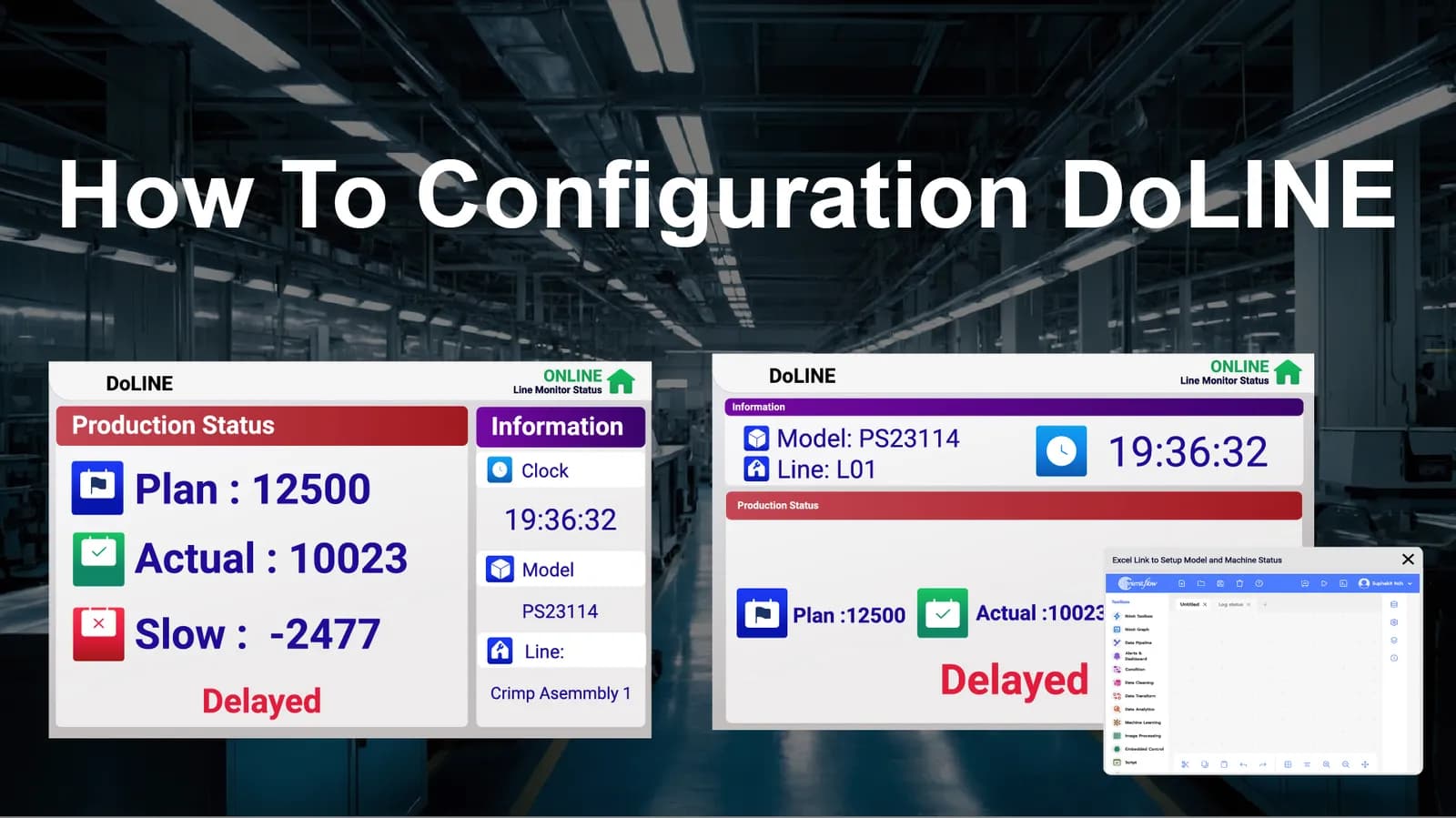
DoLINE Target Boardの設定手順
Inspektionのエンジニアチーム · 公開 2026年9月7日 · 最終更新 2026年10月14日
以前の記事を再構成したものです。初回公開 2024年10月
Android画面に生産計画と実績を表示するためのDoLINE設定ガイド、仏暦2567年版リファレンスマニュアル、現在のバージョンをインストールする前にチームと確認する項目
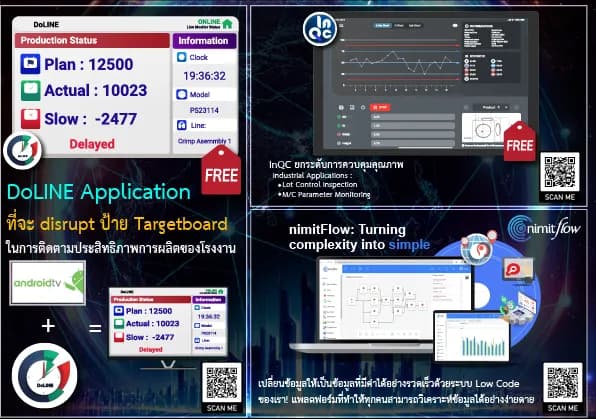
 画像:Inspektion
要約
- 開始前に、DoLINE のインストールファイルを当社チームに依頼し、Android 端末の機種を当社チームと確認してください。
- StationSetting ファイルで Target Board を設定するには、nimitFlow アカウントを別途登録する必要があります。
- 2つの設定ファイル(StationSetting.nim と station_setting.csv)をアップロードし、Flow を実行すると利用を開始できます。
- 押しボタン(Hand Switch)を接続すると、現場の作業員が入力操作なしで生産実績を記録できます。
以下の設定手順は2024年のマニュアルに基づいています。現行バージョンの画面や設定ファイルは異なる場合があります。インストール前に、最新のマニュアルとファイルを当社チームにご依頼ください。
開始前に準備するもの
設定を始める前に、インターネットに接続できる Android タブレットまたは Android ディスプレイと、DoLINE と nimitFlow の両方のアカウント登録に使うメールアドレスをご用意ください。
ステップ 1 — DoLINE のインストールと登録
- 1
インストールファイルを依頼
最新の APK ファイルとインストール方法を当社チームに依頼し、使用する Android 端末の機種をお知らせください。
- 2
アプリのバージョンを確認
インストールファイルが当社チームから提供されたものであり、お使いの端末に対応したバージョンであることを確認してください。
- 3
アプリをインストール
DoLINE アプリケーションのインストールをタップし、インストールが完了するまでお待ちください。
- 4
サインアップ
Create One をタップし、ユーザー情報(Username、Email、Password)と組織情報(氏名、会社名、国、住所)を入力します。次に利用規約(I acceptance term of services)に同意し、確定します。
ステップ 2 — 初期設定の Target Board を使い始める
- 1
ログイン
登録したアカウントでログインします。
- 2
Template を選択
初期利用向けの Template Target Board を選択します。
- 3
利用を開始
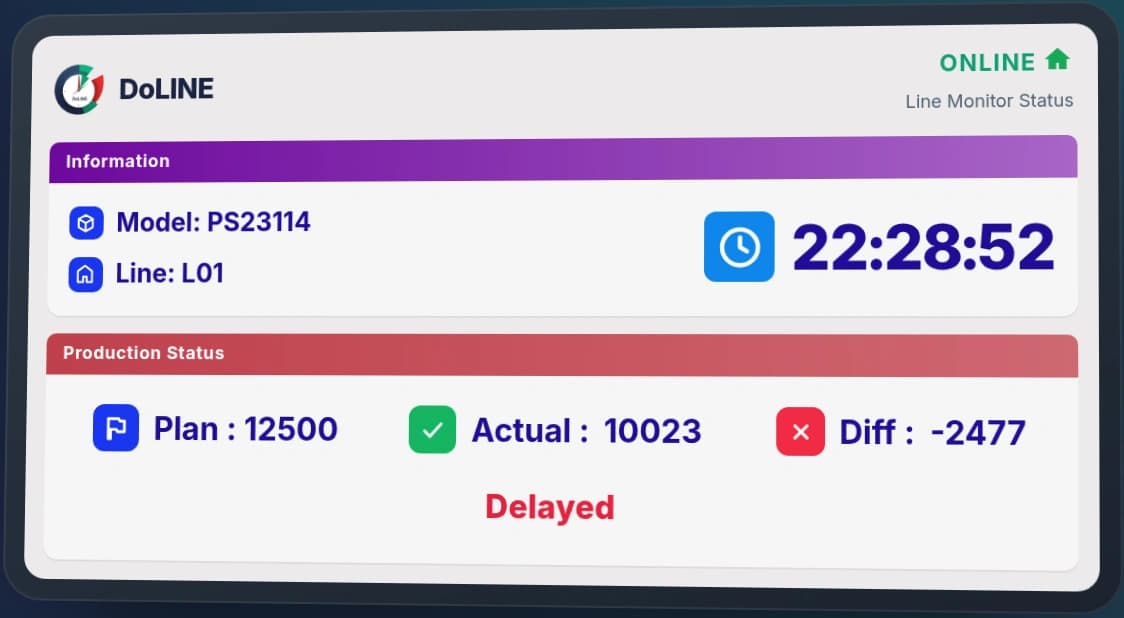
Open をタップして Monitor Target Board の利用を開始します。
ステップ 3 — nimitFlow で Target Board を設定
実際の現場に合わせてカスタマイズできる設定(自社の生産ラインの Plan/Actual データとの連携など)を行うには、nimitFlow アカウントを別途登録する必要があります。
- 1
nimitFlow に登録
nimitFlow の Web アプリを開いて Sign up をクリックし、名、姓、メールアドレス、パスワードを入力します(アカウントをお持ちでない場合は、最新のアクセスリンクを当社チームに依頼できます)。
- 2
メールアドレスを確認
システムから送信されたメールでアカウントを確認し、ログインします。
- 3
設定ファイルを準備
StationSetting.nim ファイルを当社チームからダウンロードし(元のファイルは Google Drive にあります。元のリンクが使えなくなっている場合は、当社チームに直接ファイルをご依頼ください)、自社の生産ラインの情報に基づいて station_setting.csv ファイルを作成します。
- 4
アップロードして Flow を実行
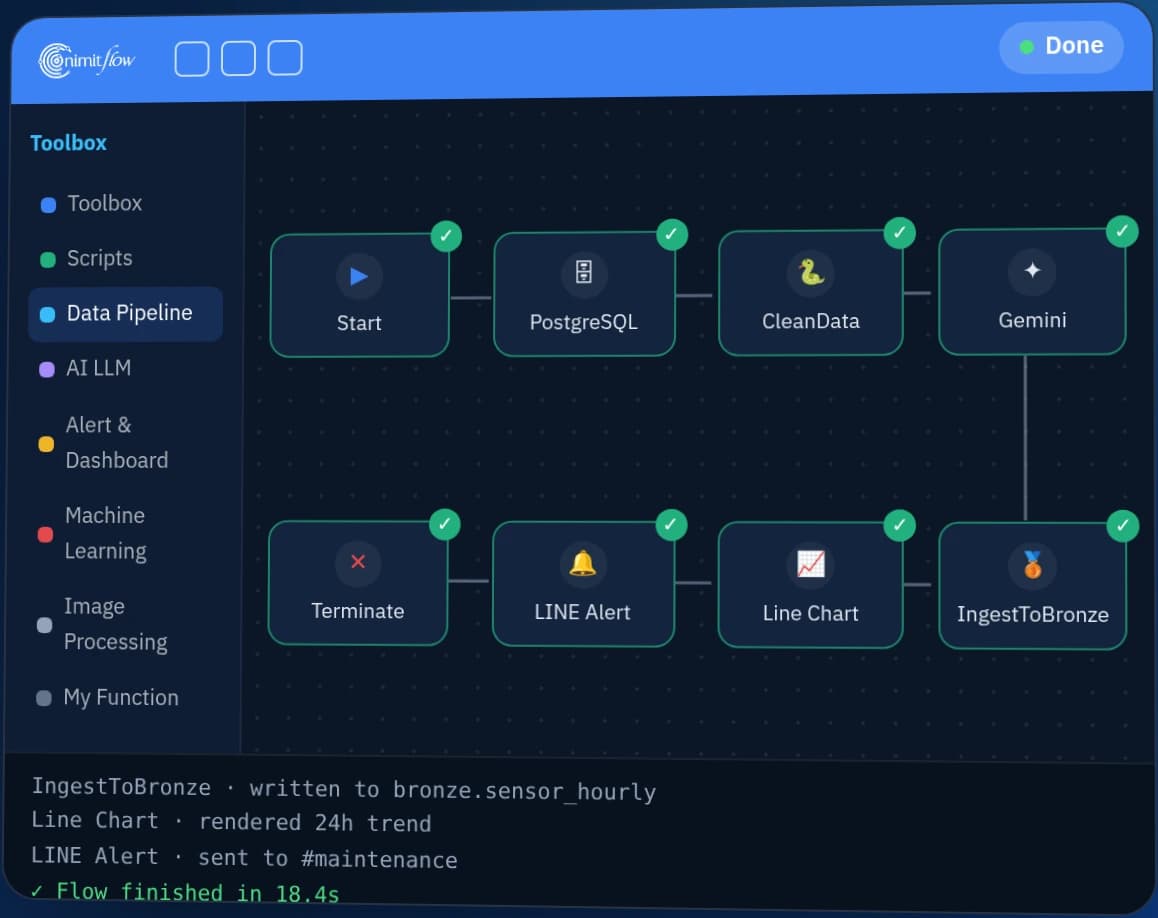
nimitFlow の +Add ボタンから両方のファイルをアップロードし、StationSetting という名前の Flow を実行して、カスタマイズした設定の利用を開始します。
ステップ 4 — 現場の押しボタン(Hand Switch)を接続
Flow の設定が完了したら、Hand Switch デバイスを接続します。現場の作業員はボタンを押してすぐに、入力操作なしで生産実績を記録でき、画面上の Plan vs Actual データがリアルタイムで更新されます。
よくある質問
StationSetting.nim ファイルが見つからない場合はどうすればよいですか?
元のファイルのリンクは時間の経過とともに変更されている場合があります。最新のファイルは当社チームに直接ご依頼いただけます。
nimitFlow に接続せずに DoLINE を使用できますか?
はい — ステップ 2 のとおり、初期設定の Template Target Board をすぐに使用できます。ただし、現場固有のデータ連携のカスタマイズは、nimitFlow で設定する場合より制限されます。
Hand Switch は別途購入が必要ですか?
機器と接続の詳細は当社チームにお問い合わせいただくか、[即納スペアパーツ](/shop)カテゴリで関連商品をご覧ください。
参考文献
- [1]
DoLINE 製品情報 — Inspektion
- [2]
nimitFlow プラットフォーム情報 — Inspektion
- [3]
Low-code development platform — Wikipedia